動画生成AIでは必須のテクニック!? 生成AI講座【9】汚い写真のアップスケールはGeminiにおまかせ!【無課金】
ここ数年、生成AIによる画像や動画の生成が盛んになっています。でも、本格的に動画生成AIでドラマを作ろうとすると、基になる写真のクオリティがとても重要になってきます。そこで今回は、誰でも簡単に写真をアップスケールできる方法を紹介しましょう。AIなら、汚い写真も驚くほどキレイにできますよ。もちろん無料です。
動画生成AIでは基になる画像の品質が重要!「Upscayl」で写真をアップスケールしよう
動画生成AIは、いきなりテキストから動画を生成することもできますが(Text to Video)、本格的にドラマを作ろうと思うと、登場人物(キャタラクター)や背景、ガジェットの一貫性が求められます。そのため、最初に静止画を生成してから、それをプロンプトで動画化するのが一般的なのです(Image to Video)。
現在では、まず静止画を生成して、それをそのまま動画化できるサービスが多いと思いますが、ドラマのカット割りを考えるうえで、生成した画像の一部を背景として使ったり、解像度の低い人物画像を使いたい場面も出てくるでしょう。
しかし、Image to Videoにおいて、基となる静止画の画質が悪いと、そのまま動画に反映されてしまうので、静止画のクオリティはできるだけ高いほうがいいのです。
たとえば、1080p(1920×1080ピクセル)で動画を生成したい場合、基になる画像(静止画)は1080pより2K(2048×1080ピクセル)にしておいたほうがシャキッとした動画になるということです。
実際に筆者がドラマを生成するときは、あるシーンの「ポン寄り」をしたいと思うことがよくありますが、その場合は、最初に生成した画像を切り抜いて「Upscayl(アップスケイル)」などのフリーソフトを利用してアップスケールする手法を使っています。
ちなみに、ここでいうアップスケールとは、単に画像のサイズを引き伸ばすだけではなく、“足りない画素(ピクセル)を補って高画質化する”処理のこと。AIを使った処理では従来よりも、さらに細かく欠落している部分を描き足して美しくアップスケールくれるんですよ。
■UpScayl→こちら
ただし、Upscaylは基本的にアニメをアップスケールするのに向いているソフトです。
そもそも、アニメは顔や服の色が均一なので、汚くなっている部分を“フラット化”すれば、かなりキレイに見えます。同様の理由で水着のグラビア写真などのアップスケールにも向いているんですね。
しかし、リアルな人物写真などは顔の皺や毛糸の服などの質感が失われて“つるん”とてしまい、いかにもAIっぽい感じになってしまうので、リアルな実写ドラマのアップスケールには向いていません。
もちろん、Upscaylでも「カスタムモデル(Custom Modeles)」に、「4x_NMKD-Superscale-SP_178000_G」といったモデルを適応すれば、実写ドラマでも背景などのアップスケールには十分使えます。
ただし、カスタムモデルの処理にはVulkan対応(GTX 600番台以降)のGPUが必要になるため、パソコンによっては使えない場合もある点はご注意ください。
■UpScaylのカスタムモデルの入手先→こちら
■Upscaylを使ったアップスケールのポイント
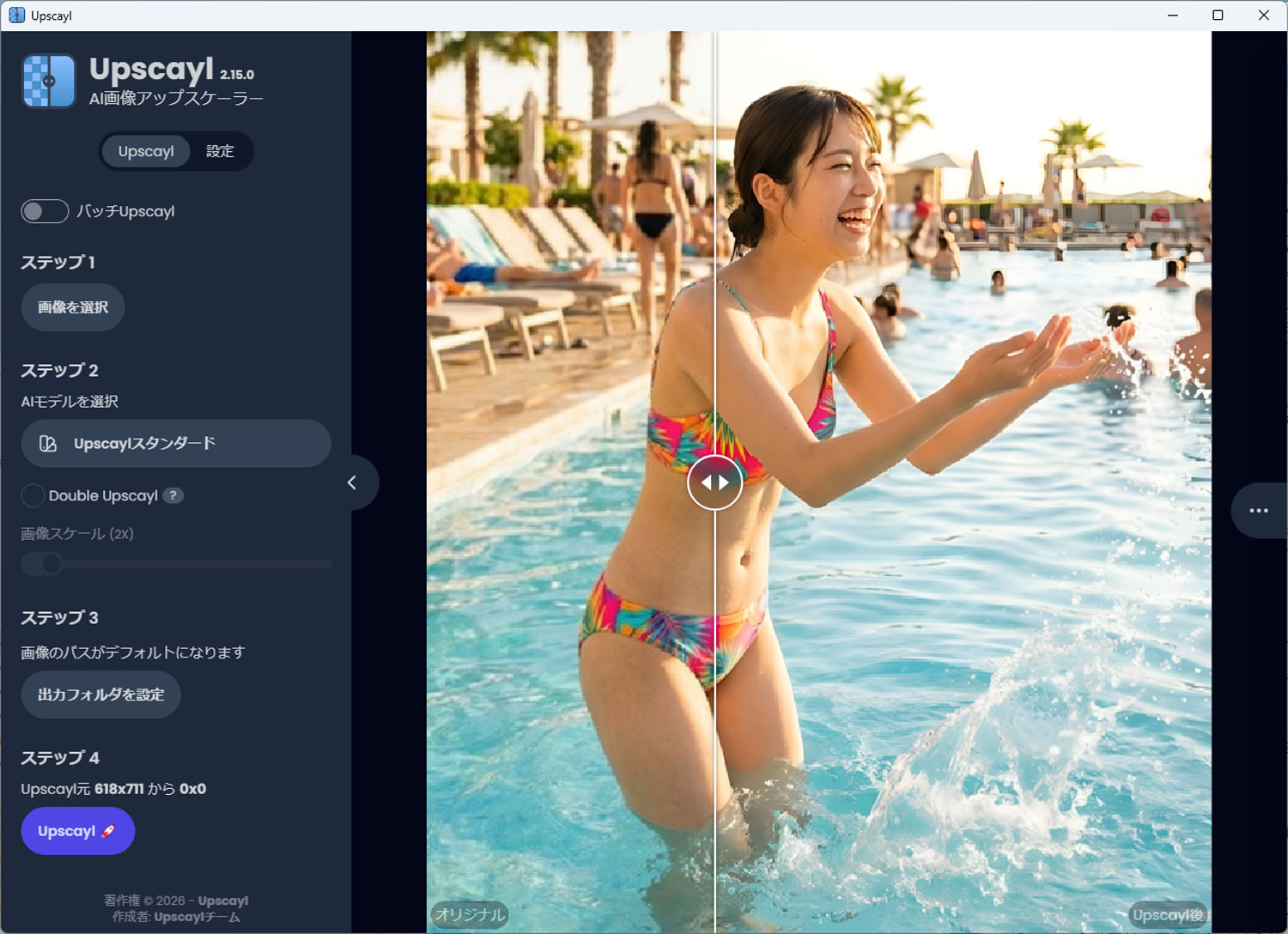
こちらが無料で使えるアップスケーラー「Upscayl」。写真を登録して画面左下の「Upscayl」ボタンを押すだけでOKです
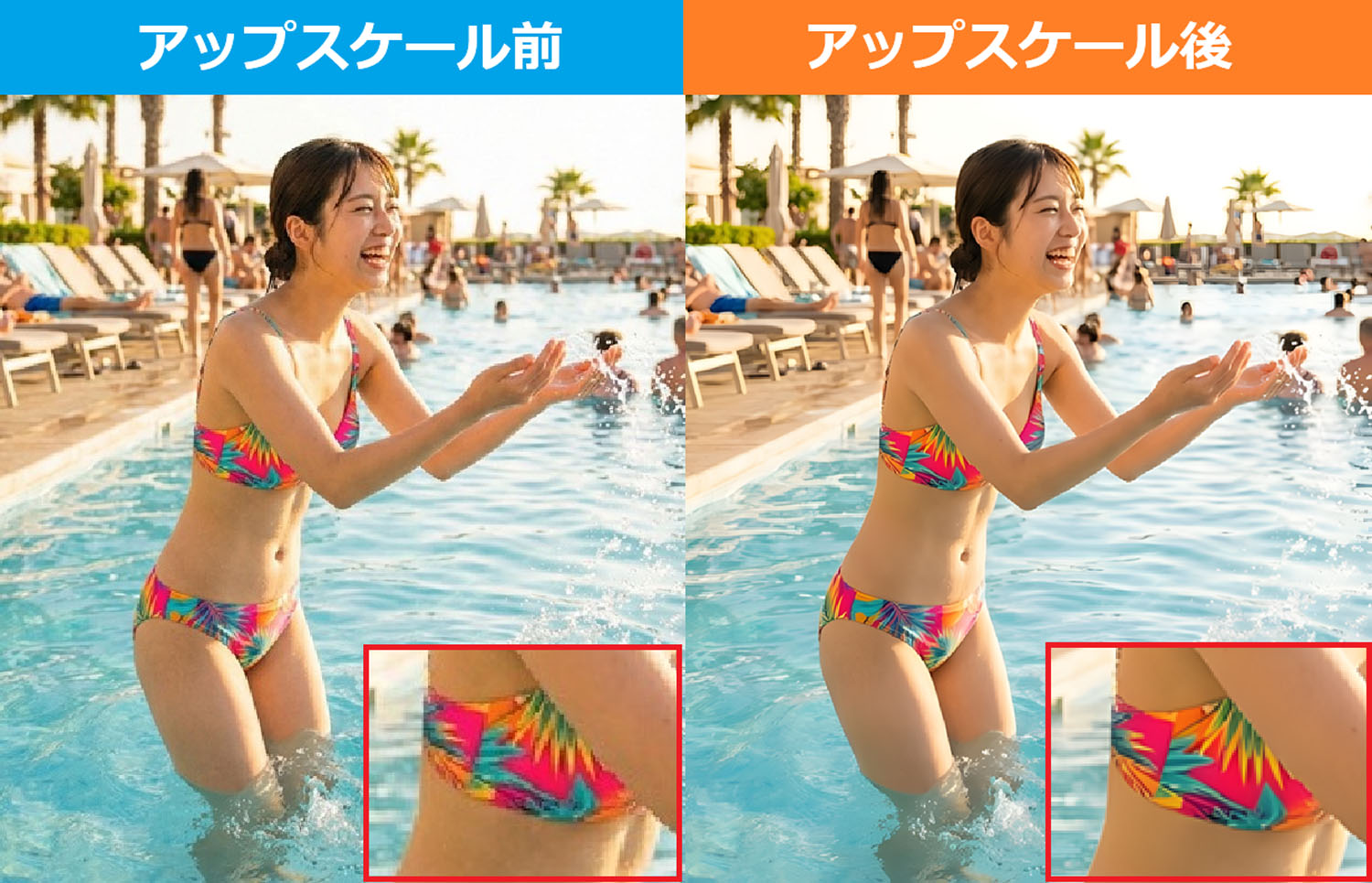
画面左が基の汚い写真。画面右が「Upscayl」でアップスケールした写真になります。アニメや水着グラビアなどは、わりとキレイにアップスケールできますよ
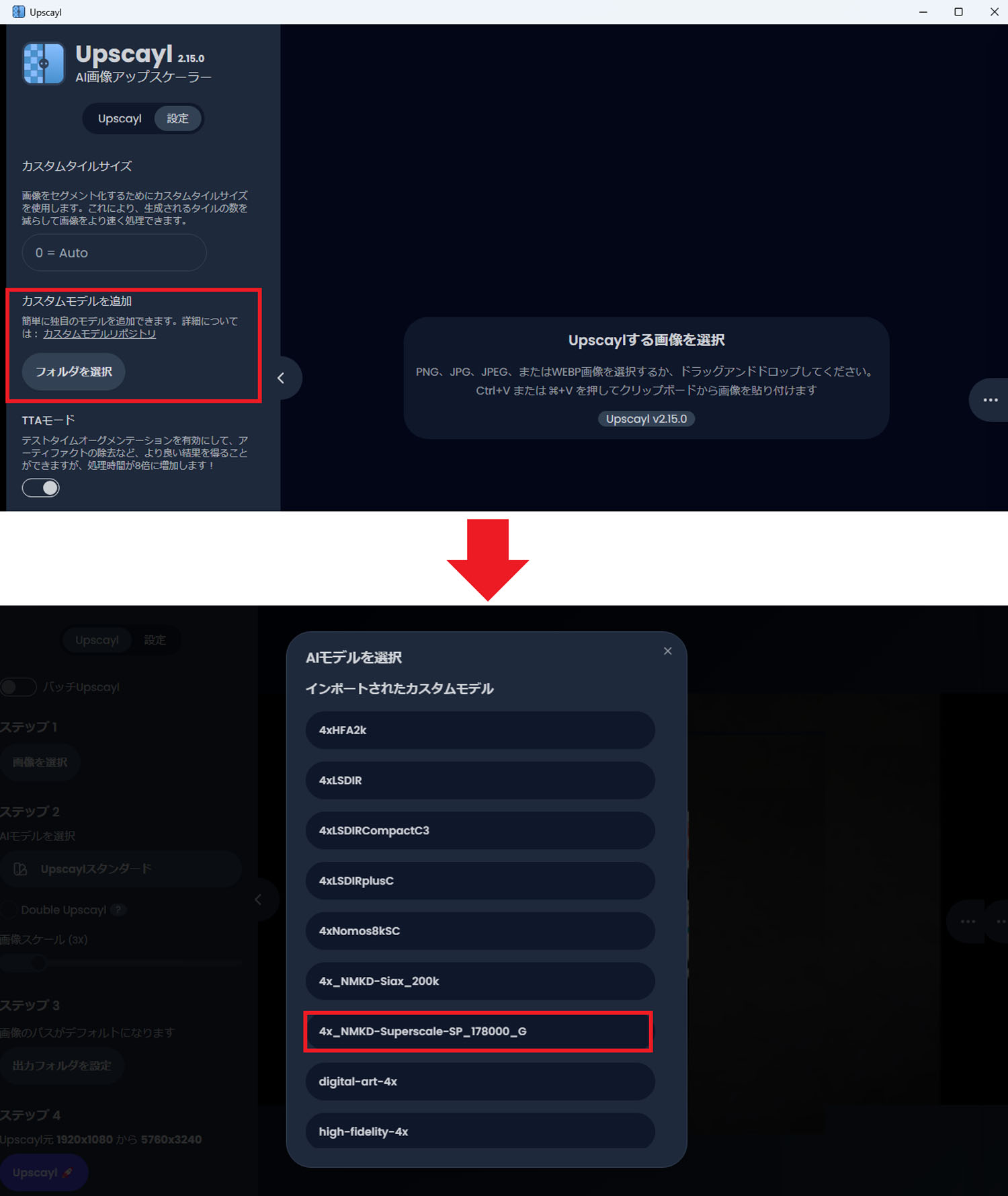
Cドライブ「Program Files」→「Upscayl」→「resources」→「models」フォルダに「4x_NMKD-Superscale-SP_178000_G」といったカスタムモデルを保存すれば、実写ドラマの背景写真のアップスケールであれば十分に使えるでしょう
実は「Gemini(Nano Banana)」でも簡単にアップスケールできる!
静止画の生成といえばGoogleのAI「Gemini」で利用できる「Nano Banana(ナノバナナ)」が有名ですよね。すでに、この生成AI講座でもGeminiの基本的な使い方紹介していますので、確認してみてください。
実は先日、Google Japanの公式アカウントが「ガッビガビの画像を一発で綺麗にできる Gemini のプロンプト」を投稿して話題となりました。それは以下のようなものです。
以下の制約を守って画像をアップスケールして!
<制約>
・変形させない
・色は変えない
<生成するときの注意点>
・ツールは「画像を作成」
・モードは「思考モード」
これガッビガビの画像を一発で綺麗にできる Gemini のプロンプトなので、何かの粗い画像ですぐ試してみてもらいたい!↓
以下の制約を守って画像をアップスケールして!
<制約>
・変形させない
・色は変えない pic.twitter.com/4ftVI30URA— Google Japan (@googlejapan) February 26, 2026
つまり、ChromeでGeminiを開いてツールで「画像を作成」を選択。モードを「思考モード」にした状態で汚い写真をアップロードし、上記のプロンプトを入力すれば簡単にアップスケールできるというわけです。
実際に香港のビルの写真で試したところ、肉眼では読めない文字まで見事に再現されていました。とはいえ、必ずしも元素材の文字が正しく再現されているわけではないのですが、まったく恐ろしいほどキレイにアップスケールされているのが分かります。
正直言って、最初に紹介した「Upscayl」ではここまでのクオリティでアップスケールすることはできません。皆さんもぜひ試してみてください。
■Geminiで写真をアップスケールする手順
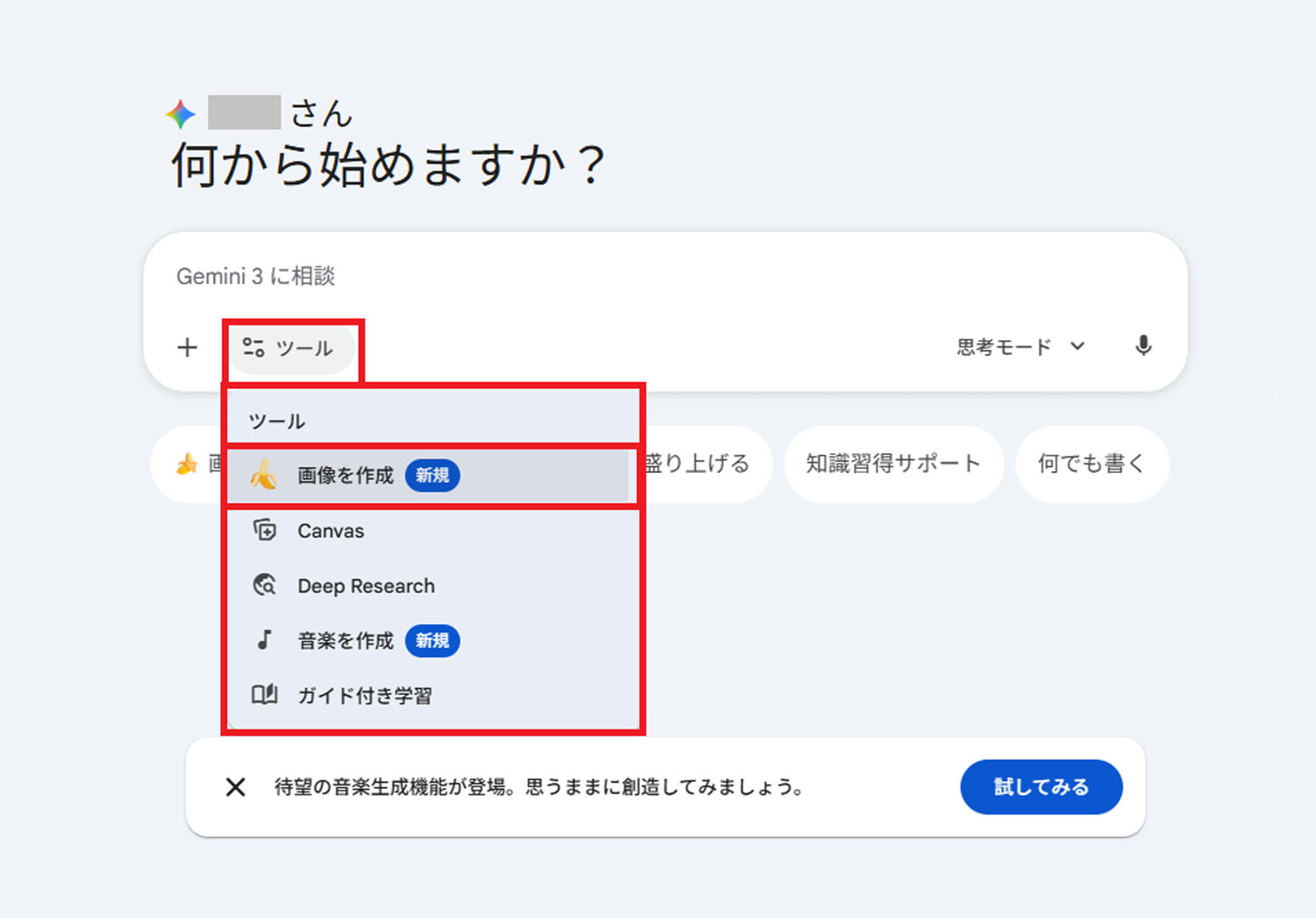
まず、ChromeでGeminiを開き、「ツール」で「画像を作成(Nano Banana)」を選択します
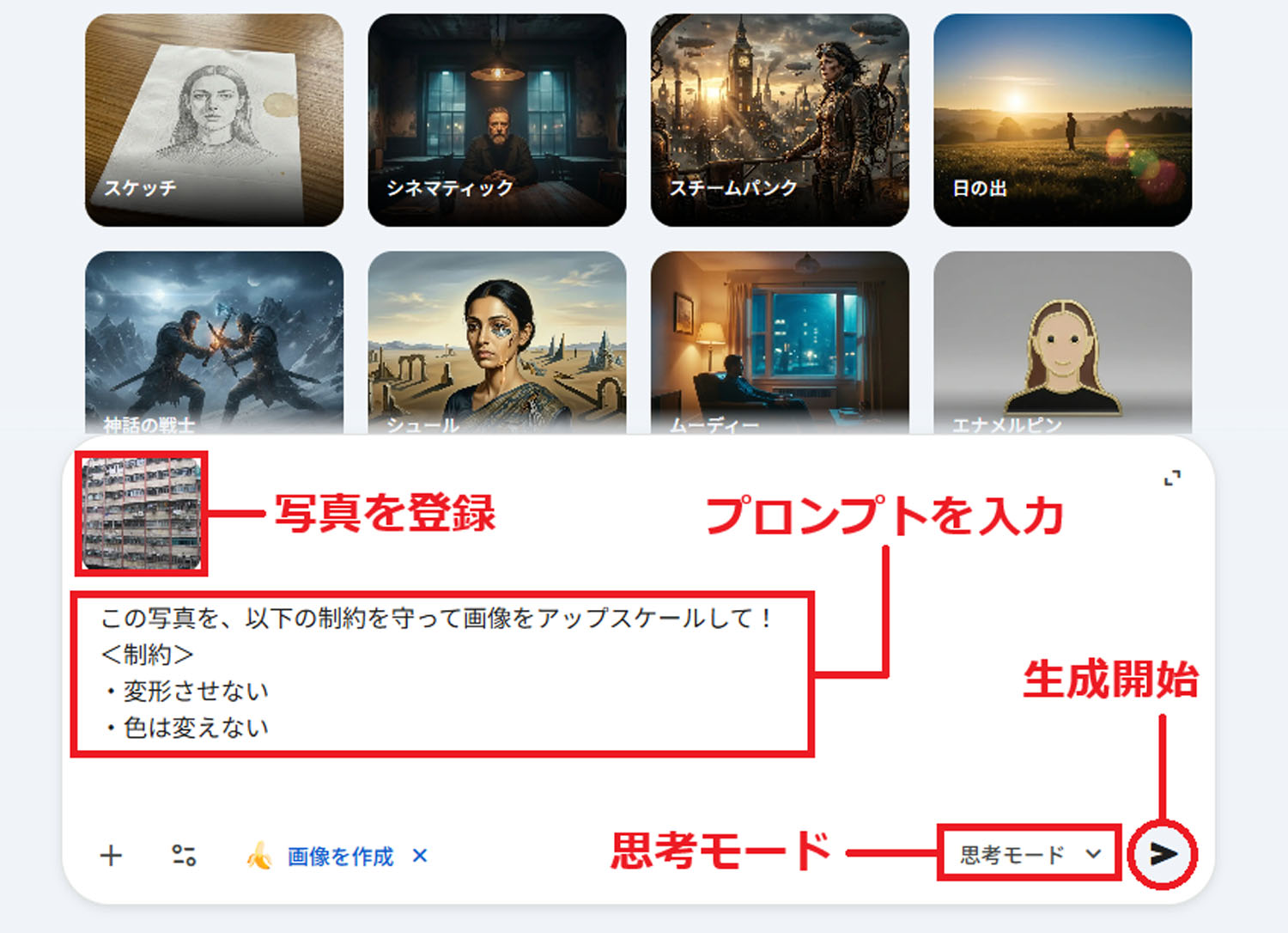
次に、プロンプロト欄に汚い写真を登録し、Googleが公表したプロンプトを入力。モードは「思考モード」にして「生成開始」ボタンを押しましょう
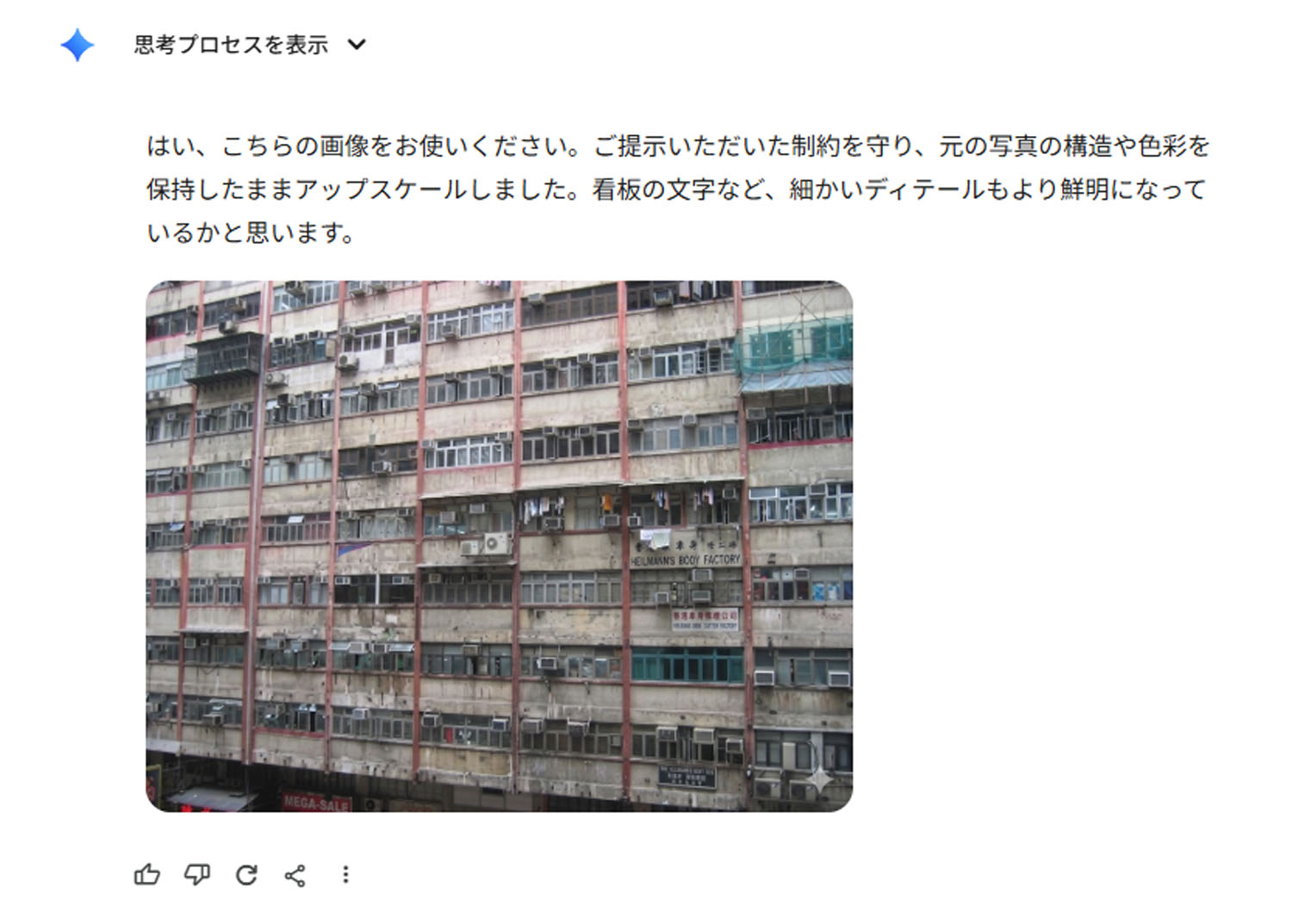
しばらく待つと、見事に写真をアップスケールしてくれました
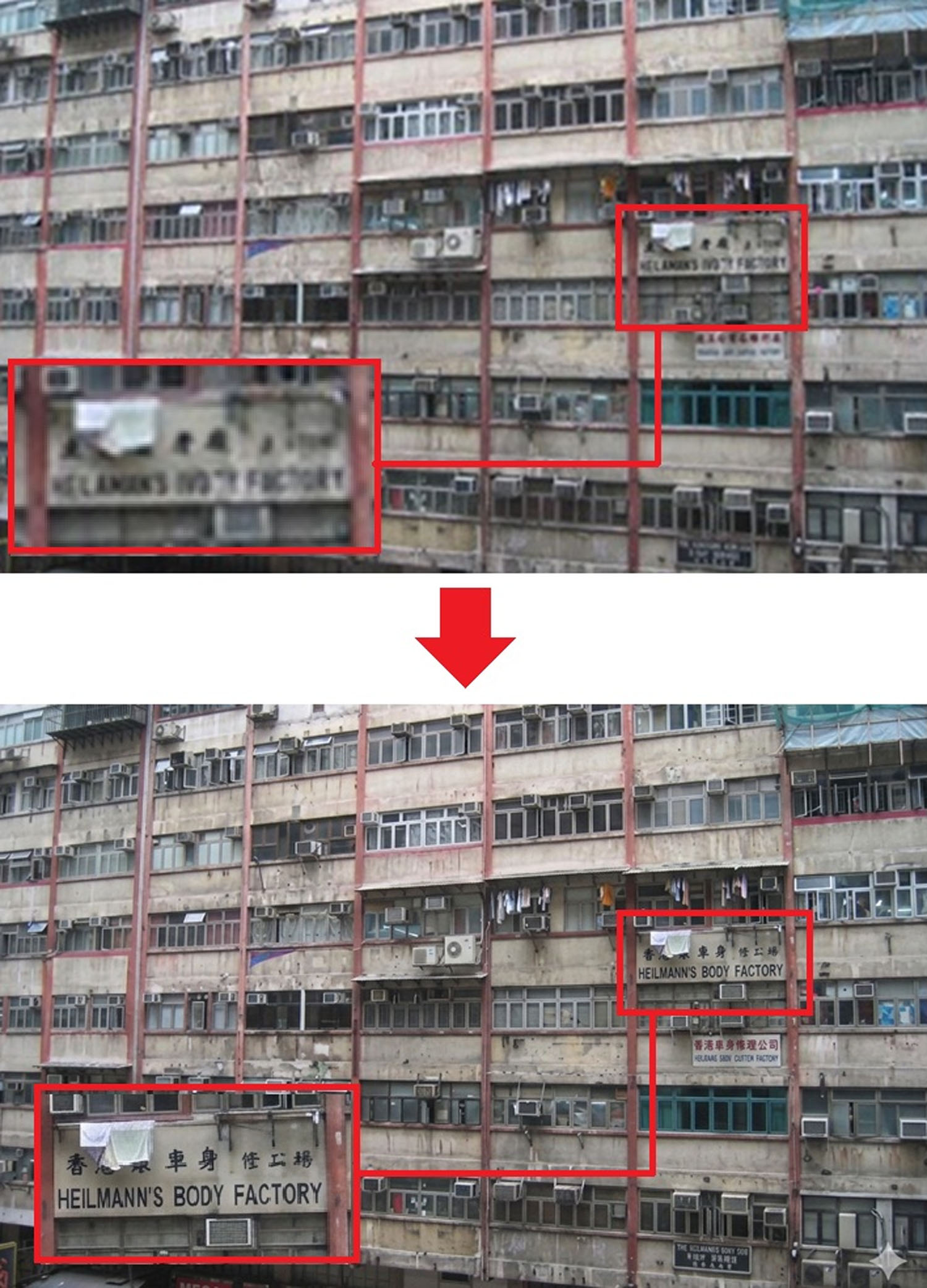
画面上が基の汚い写真。画面下がGeminiでアップスケールした写真です。読めなかった看板も鮮明に再現されています。ただし、この文字は必ずしも正しくはありません