有料版なら動画を最大30秒までOK! 生成AI講座【8】「Grok Imagine」動画を最大12秒に延長可能に!【無課金】
ここ数年、生成AIによる画像や動画の生成が盛んになっています。なかでも、xAI社の「Grok(グロッグ)」は、Xのアカウントさえあれば誰でも自由に利用できるため、初心者にオススメのサービス。そのGrokが、2026年2月末にアップデートし、無料プランでも動画を最大12秒まで延長することが可能となったのです!
「Grok」なら無料プランでも最大12秒まで動画を延長可能!
すでに、この生成AI講座でも紹介した「Grok」は、イーロン・マスク率いるxAIの生成AI。
とくに、2026年2月に登場した「Grok Imagine 1.0」では、最大10秒(無料版は最大6秒)・720p(ハーフHD画質)の高画質動画を生成できるほか、効果音やBGM、セリフなども自動的に追加してくれるのが注目されました。
そのようなGrokですが、実は2026年2月末にUI(ユーザー・インターフェイス)が刷新され、動画を延長する機能が追加されたのです。
■Grok→こちら
※Grokの基本的な使い方については、こちらの記事で詳しく紹介しています。
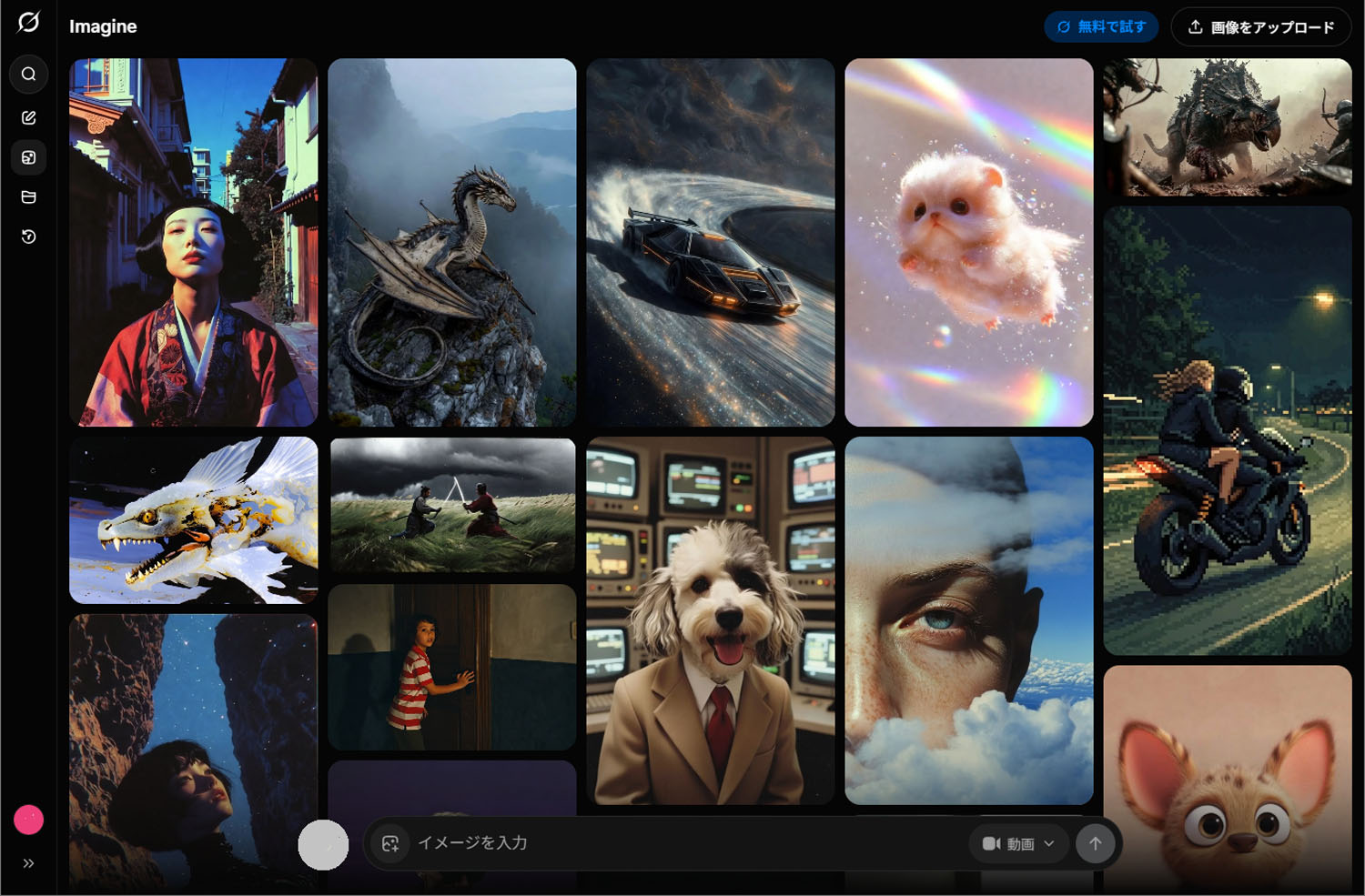
Grokは、基本的にXに投稿するための写真や動画を生成するためのサービス。Xの会員なら無料ですぐに利用可能です。2月末からは新UIに刷新され新機能も搭載されました!(画像はxAI社より引用)
そもそもGrokは、無料プランでは6秒までしか動画を生成できませんが、この「動画を延長」機能を使うことで、一貫性を保ったまま最大12秒まで延長することが可能となりました。
有料プランの場合は10秒までの動画が作成できますが、動画の延長機能を2回繰り返すことで最大30秒程度まで伸ばすことができるのです。
実は、延長を繰り返すことでもっと動画を長くできますが、あまり伸ばし過ぎると人物などの一貫性を保てなくなるようなので、ザックリと無料プランでは「1回延長=最大12秒」、有料プランでは「2回延長=最大30秒」が目安になると覚えておきましょう。
実際に「Grok」で動画を12秒に延長してみよう!
動画の延長機能を紹介する前に、2月末のアップデートでGrokのUIは大きく刷新されていますので、最初に新しいUIについて解説しておきましょう。
まず、中央のプレビュー画面右横にあるメニューは一番上が「動画」と「静止画」の切り替え。その下は「保存解除」「投稿を作成」「ビデオを再実行」「ダインロード」「共有リンクを作成」となっています。
そして、一番下の「…」を押して表示されるメニューには「アップスケールビデオ」と「動画を延長」があります。アップスケールビデオを押せば480p(SD画質)→720p(ハーフHD画質)に変換できますし、「動画を延長」を押せばフレームを指定して、そこから6秒間(有料プランは10秒)動画を延長することができるのです。
また、プロンプト入力欄右のアイコンをクリックするとメニューが表示され、アスペクト比や動画のプリセット「Fun」「Normal」などが選択可能。そして、ここにも「動画を延長」ボタンが配置されています。
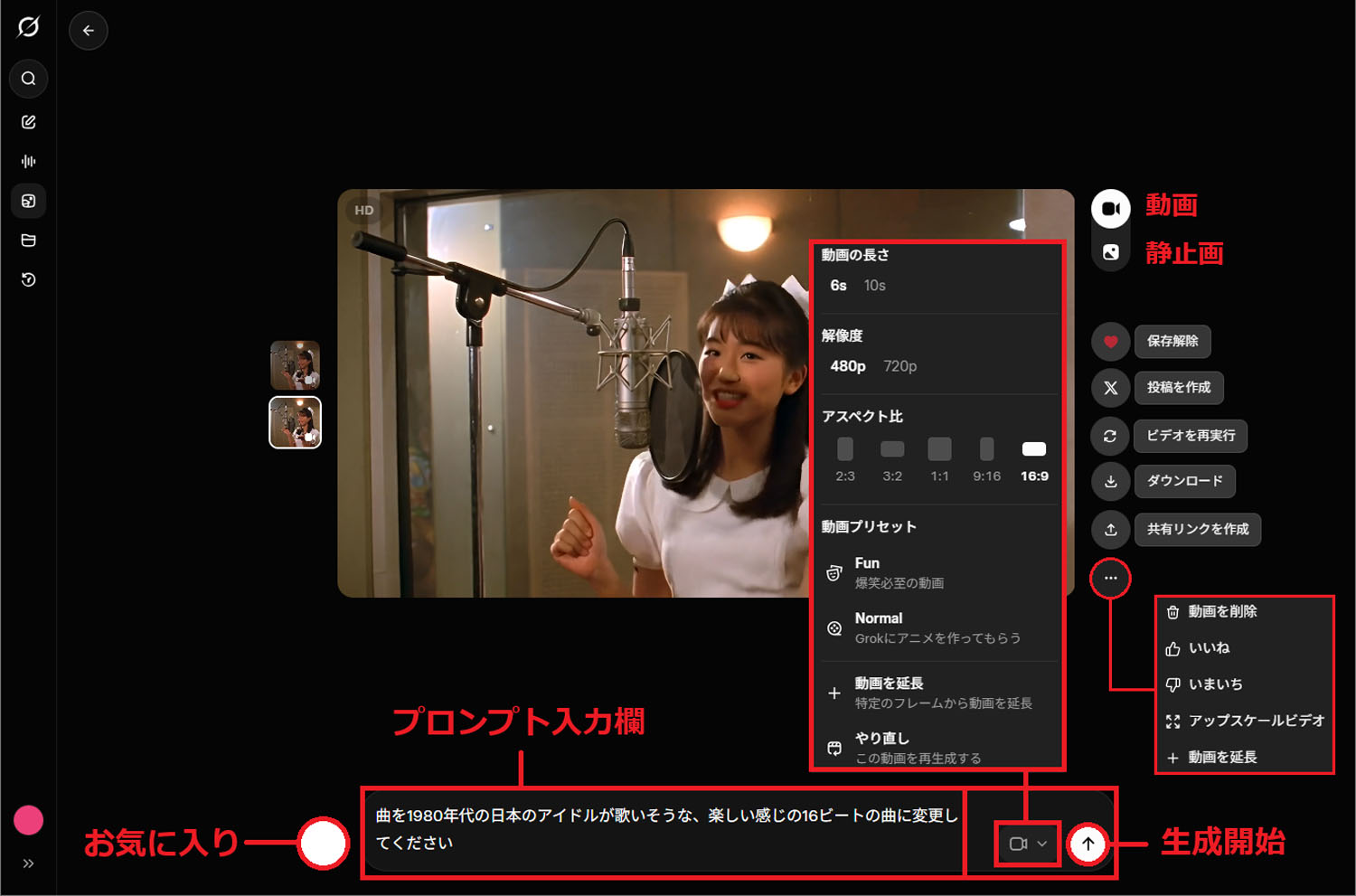
こちらは動画生成の画面です。プレビュー画面右に並んだアイコンの一番下にある「…」をクリックすると「動画を延長」が表示されます
それでは、実際にGrokで生成した動画を延長してみましょう。まずは、Imagineのプロンプト入力欄の左にある丸い「お気に入り」アイコンを押します。すると、過去に生成した動画や画像の一覧が表示されますので、延長したい動画を選択しましょう。
次に、動画生成画面のメニューの一番下にある「…」をタップし、「動画を延長」を選択したら、プレビュー画面のスライダーで延長させるフレームを指定します。
続いて、どのように延長したいのかをプロンプト入力欄に入力して生成開始ボタン(→)を押せばOKです。今回のプロンプトは「引き続き歌を続ける。続きの歌詞は「Anohi wo kataritai-wa~」です」としました。ちなみに、歌詞をローマ字で入力しているのは、漢字の発音を間違って読まないようにするためです。
しばらくすると、動画が12秒に延長されました。実際に生成された動画を確認してみると、後半のリップシンクはやや怪しいものの、延長部分のつなぎ目はまったく違和感なく、人物の顔や声のトーンも一貫性を保っています。これは本当に素晴らしい機能ですね!
■「Grok」で動画を延長する手順
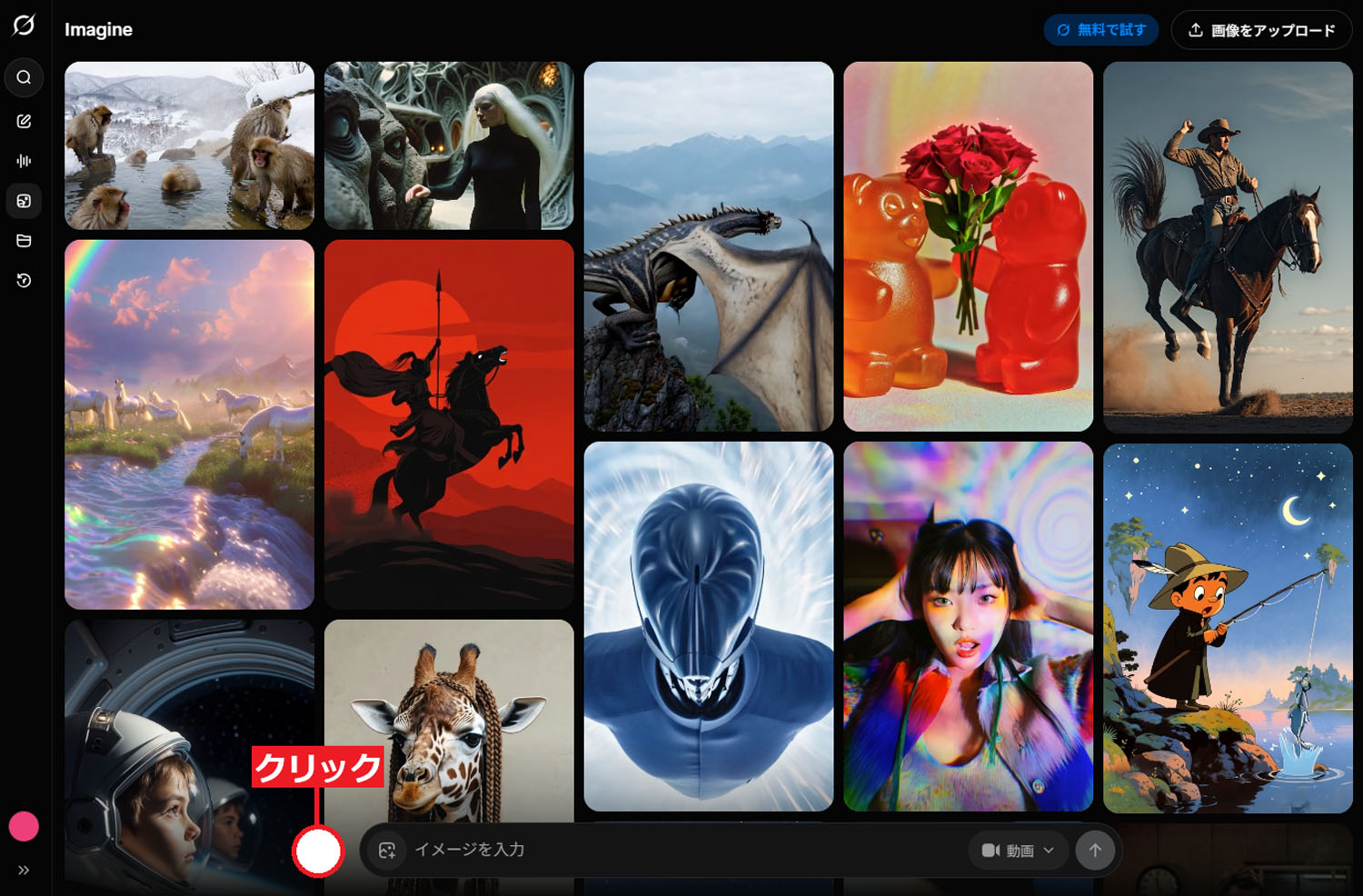
まず、「Imagine」のトップ画面を開いたら「お気に入り」アイコンをタップします
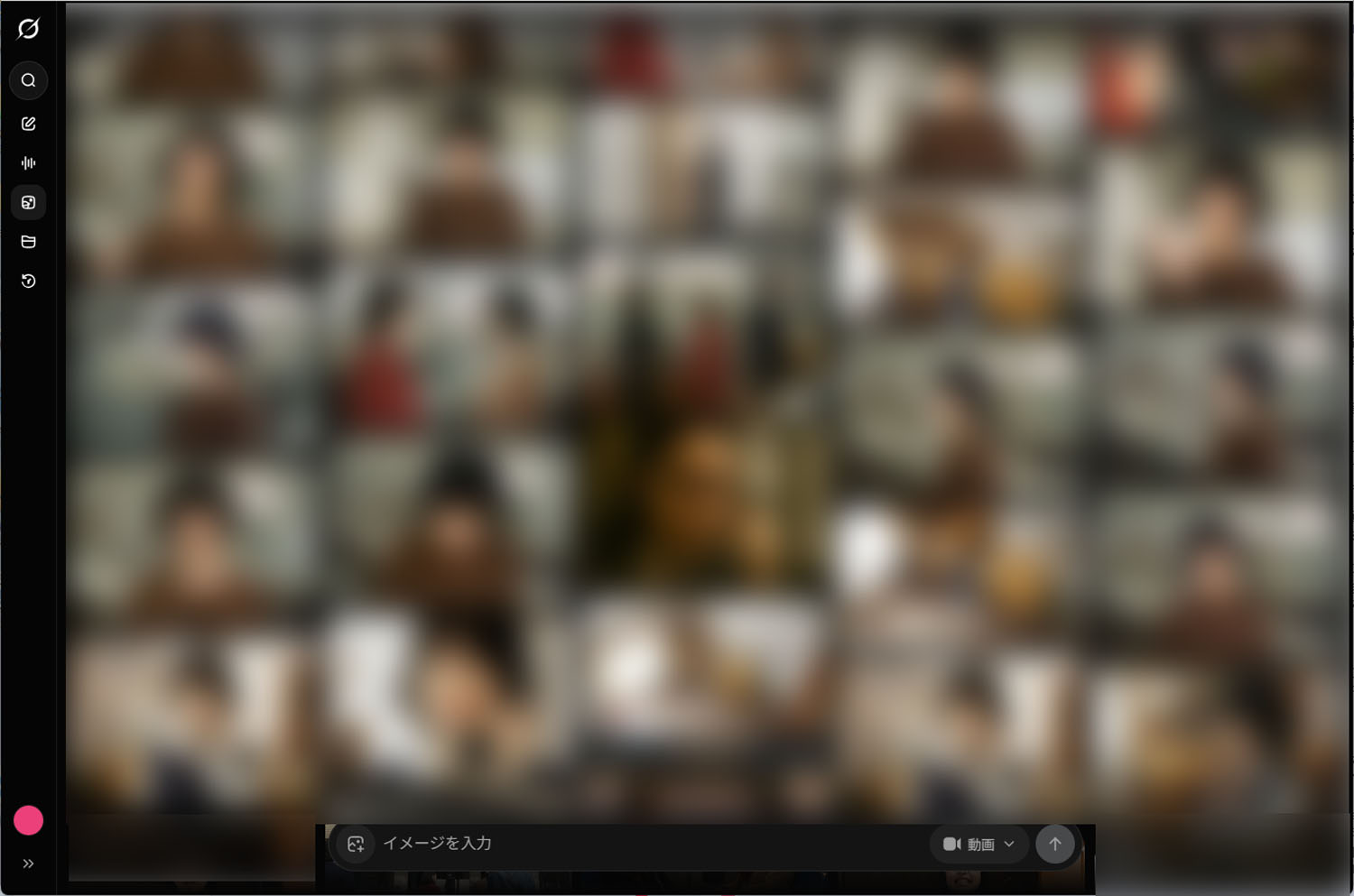
すると、過去に生成した動画一覧が表示されるので、延長したい動画を選択しましょう
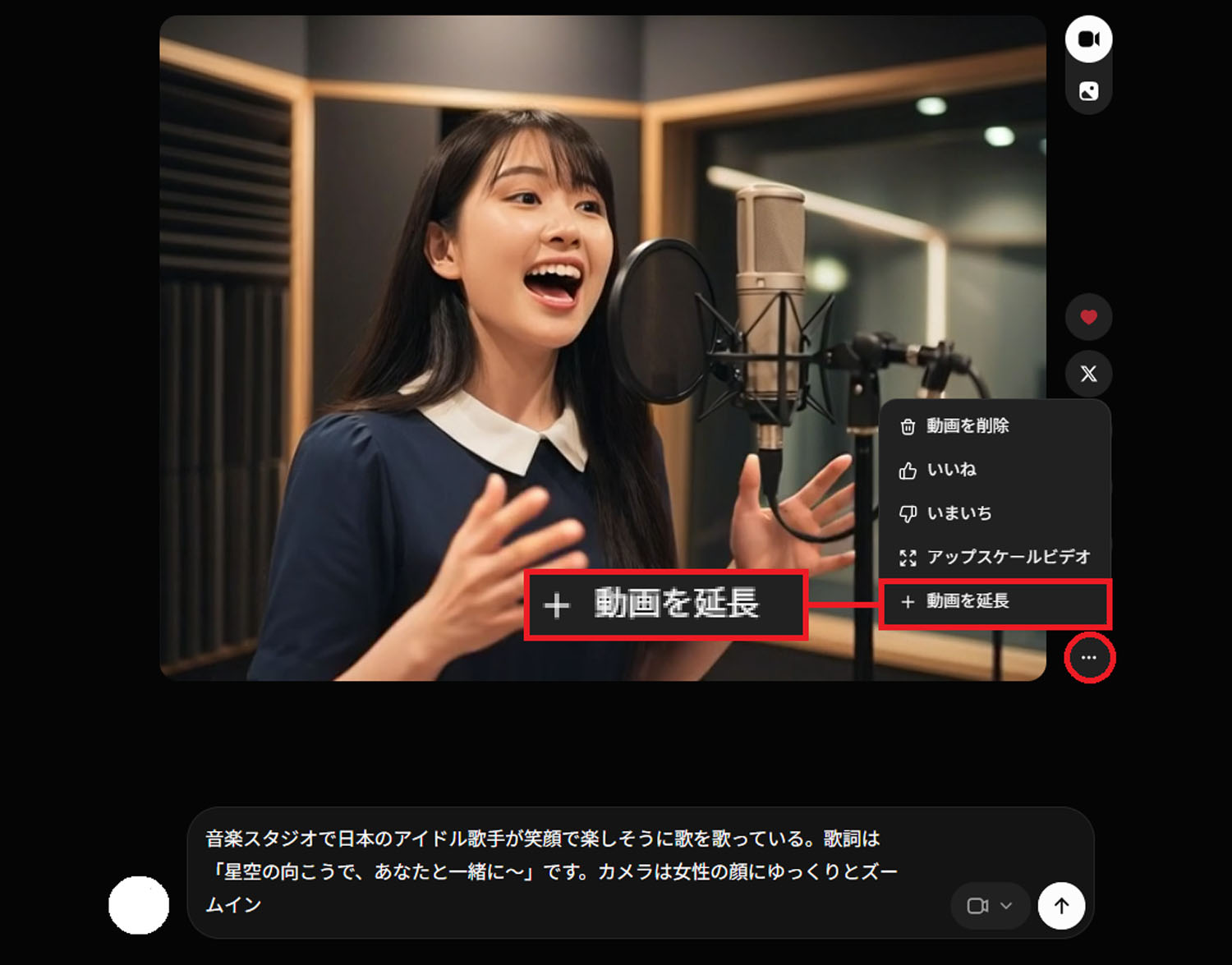
次に、プレビュー画面右の「…」をクリックして「動画を延長」ボタンを選択します
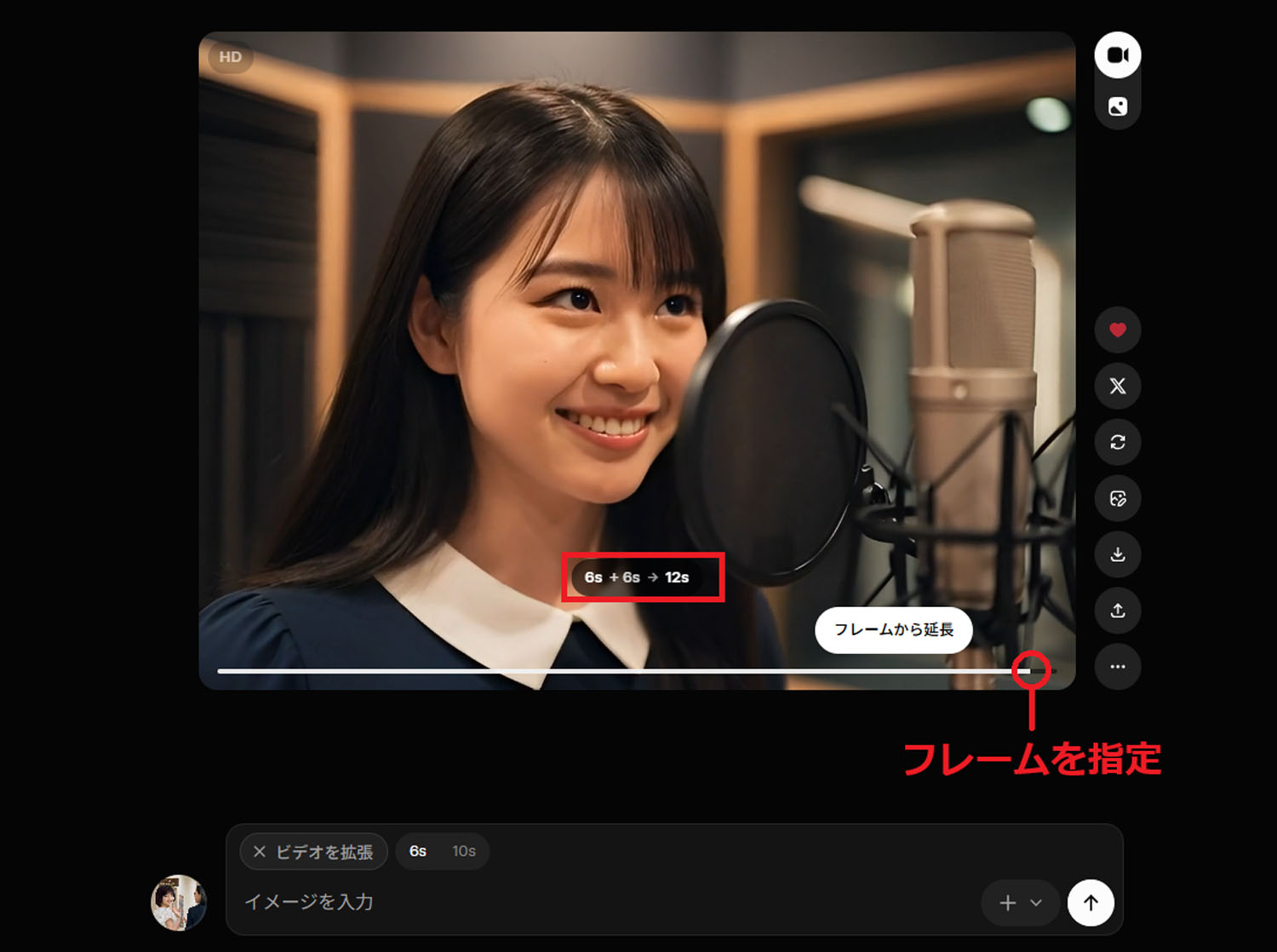
すると、プレビュー画面に「6s+6s→12s」と表示されるので、プレビュー画面を見ながら、動画再生スライダーで延長させるフレームを指定しましょう
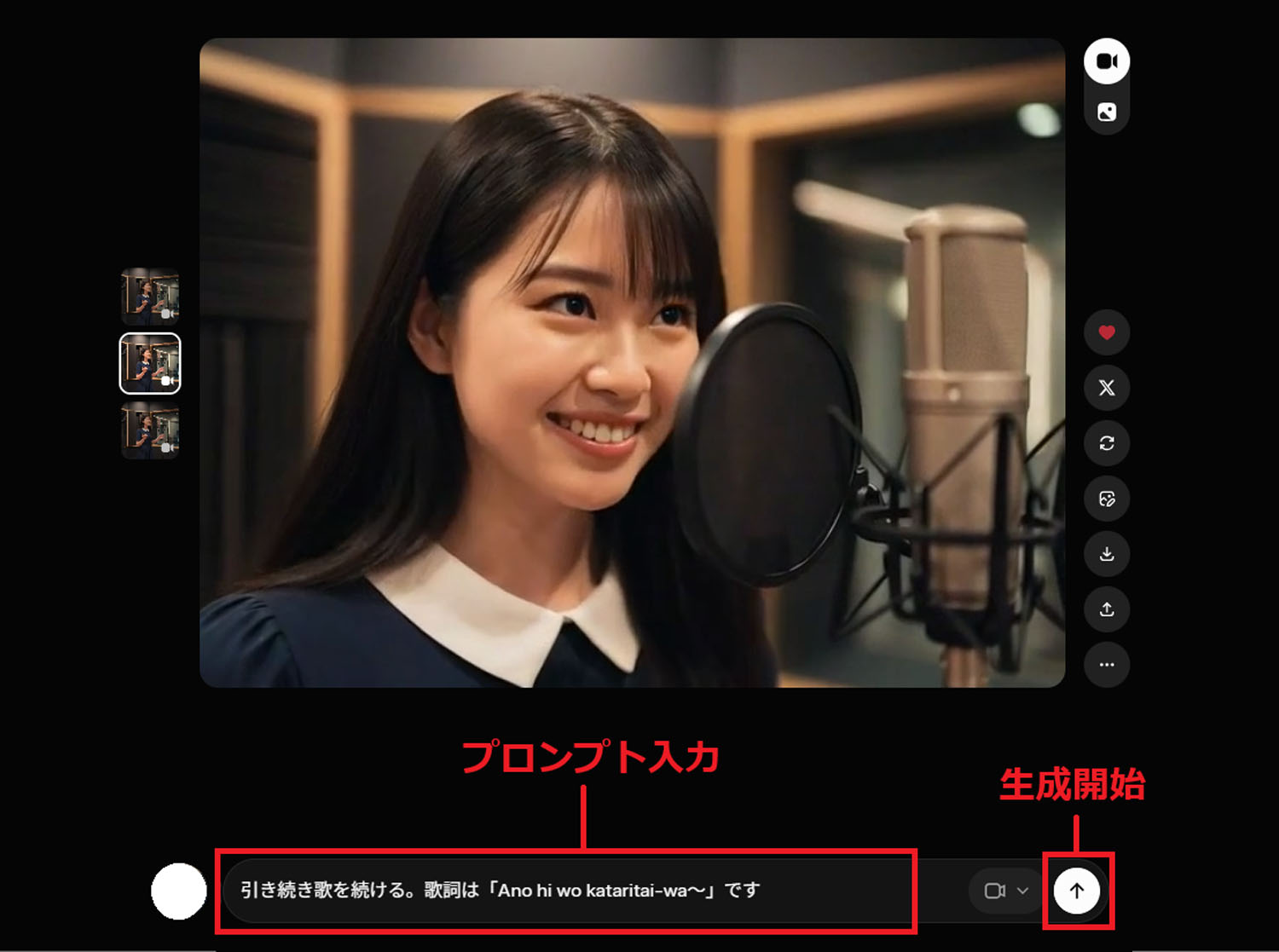
続いて、どのような延長動画を生成したいかプロンプト入力欄に入力して生成開始ボタン(→)を押します。今回のプロンプトは「引き続き歌を続ける。続きの歌詞は「Anohi wo kataritai-wa~」です」としました
こちらが実際に12秒に延長した動画です。延長部分のリップシンクはかなり怪しいのですが、つなぎ目が分からず、声のトーンも歌の感じも違和感ありませんね。素晴らしい!
まずは、普通に動画の延長を行ってみましたが、実はこのときカメラの動きなども指定可能です。そこで、先ほどのプロンプトに「カメラは大胆に女性を中心に回り込む」と追加して動画を延長してみました。
すると、延長した歌の途中から見事にカメラが女性を中心に回り込んでくれたのです。延長した歌はちょっと何を言っているのかよく分かりませんが、延長部分のつなぎ目もあまり違和感はありませんよね。
■動画延長でカメラアングルを指定する手順
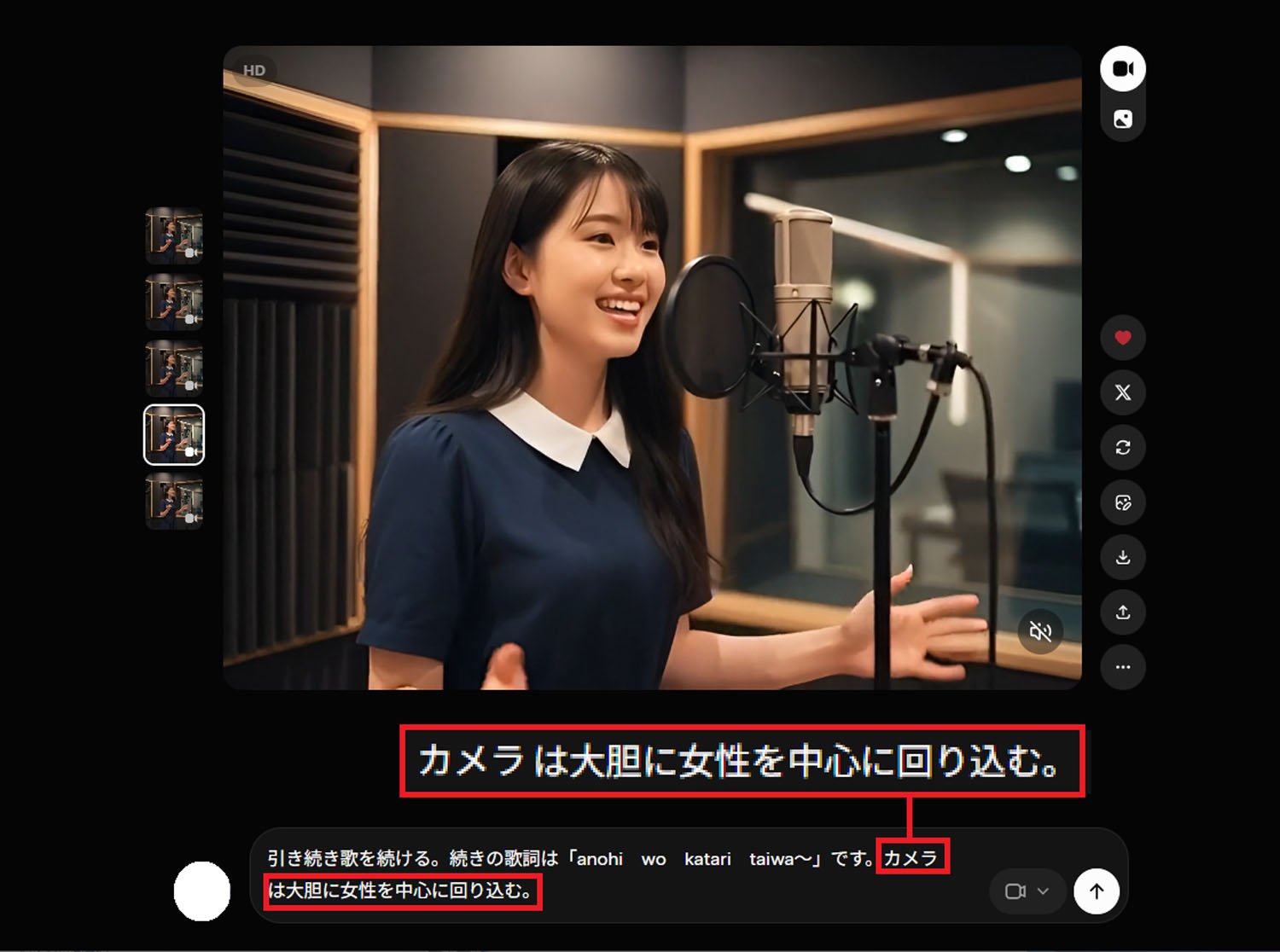
先ほどのプロンプトの後ろに「カメラは大胆に女性を中心に回り込む」と追加し、動画を延長してみました
これが実際に生成された動画です。後半の歌は何を言っているのかわかりませんが、カメラはしっかり女性を中心に回り込んでくれました