後から動画を編集できる機能が充実! NG動画を減らせるかも……生成AI講座【7】「Google Flow」のUIが大幅刷新! 動画編集の新機能も!【無課金】
ここ数年、生成AIによる画像や動画の生成が盛んになっています。なかでも、Googleが提供する「Flow(フロウ)」は、動画生成の「Veo 3.1(ベオ)」や画像生成の「Nano Banana Pro(ナノバナナ)」が誰でも無料で利用できるので、初心者にもオススメ! この生成AI講座でも、すでにFlowの基本的な使い方を紹介しましたが、2月26日には早くも大幅なUI(ユーザー・インターフェイス)刷新と新機能が追加されました!
Googleの動画生成AI「Veo 3.1」を無料で試せる「Flow」が大幅刷新!
2026年2月26日、Google「Flow」のUIや編集機能が大幅に刷新されました。Flowについては、過去の記事を参考にしてほしいのですが、基本的にはGoogleが提供するAI映像制作ツールであり、Googleアカウントでログインすることで、誰でも無料で生成AIによる画像や動画が生成できます。
そもそもFlowでは、「Nano Banana Pro」「Nano Banana 2」「Imagen 4」による画像生成や、Veo 3.1を使った「テキストから動画(Text to Video)」「フレームから動画(Image to Video )」による動画生成が可能。ほかにも、開始と終了の2枚の写真を使った動画の生成や、Flowで生成した動画を「SceneBuilder」によって延長する機能などがありました。
■Google Flow→こちら
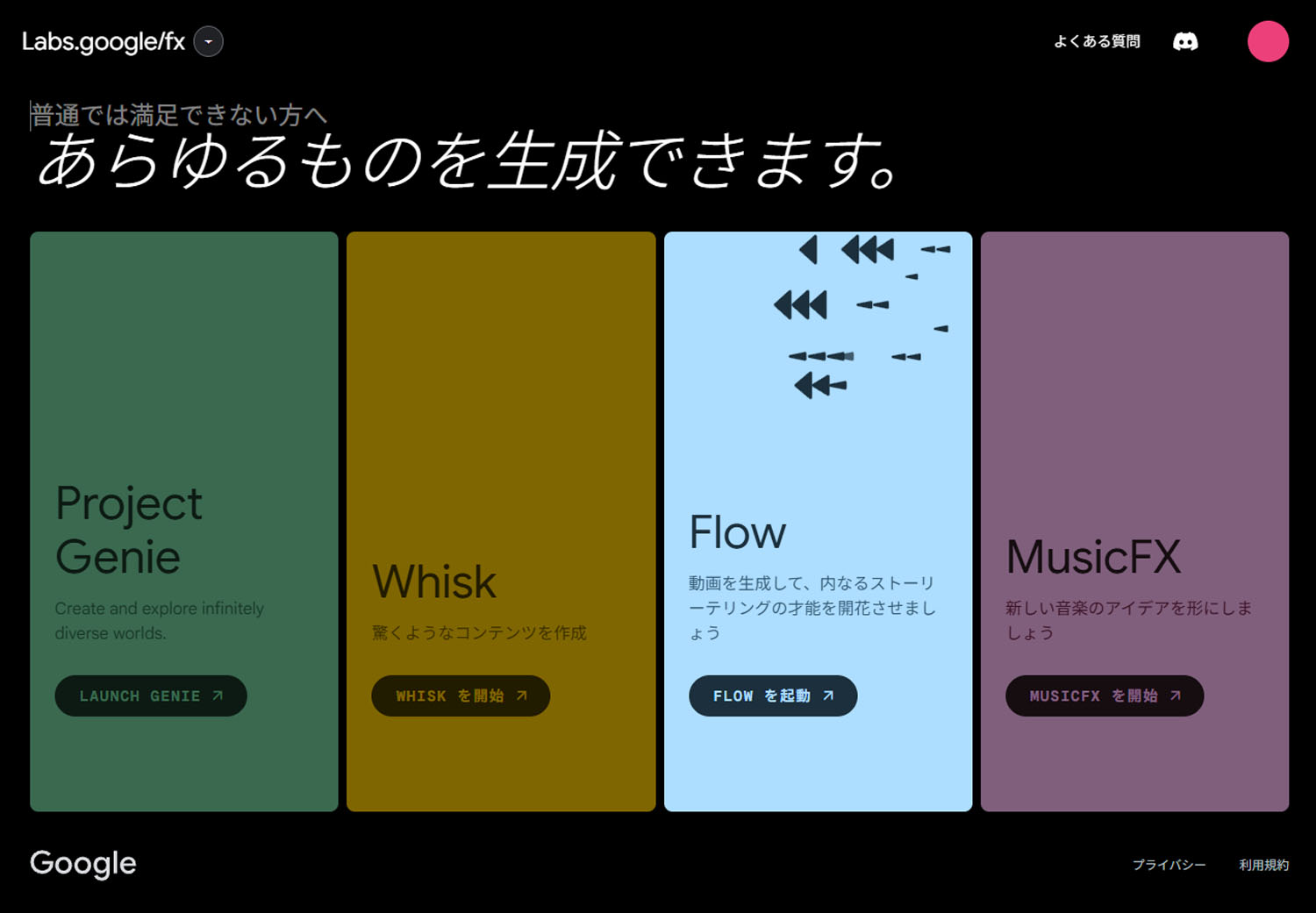
Flowは「Google Labs(グーグル・ラボ)」の一部であり、Googleアカウントを持つユーザーなら誰でも無料で利用できます(一部機能は有料)
今回の変更点は、まず、画像生成AIの「Whisk」と「ImageFX」がFlowに移行され、FlowのUI上で画像生成を行い、そのままシームレスで動画生成が実行できるようになりました。これによって生成動画AIの作業効率が大幅にアップします。
次に、Flowの動画生成機能には「延長」と「挿入」がありましたが、新たに「カメラ」機能が追加されました。これはFlowで生成した動画の「カメラの動き」と「カメラの位置」をあとから変更できるというもの。
そして、「挿入」と「削除」では画面上の領域を指定できるツールが追加され、指定領域をプロンプトでどうしたいか指示することが可能となりました。ジャマな人物や物を消したり、逆に違う物を新たに配置することが可能となっているのです。これは凄い進化ですね!
実際に刷新された「Flow」を使ってみよう!
それでは、さっそく新たなFlowを使ってみましょう。まずは、Chromeで「Google Flow」を開いて公式サイトにアクセスします。ホーム画面では「Create with Flow」をクリックし、Googleアカウント(Gmail)でログインインしましょう。
トップ画面が表示されたら「+新しいプロジェクト」をクリックして作業を開始できますし、過去のプロジェクトを選択して作業を進めることもできます。
なお、新しいUIではFlowで生成した写真や動画がひとつの画面でまとめで表示されるようになっています。
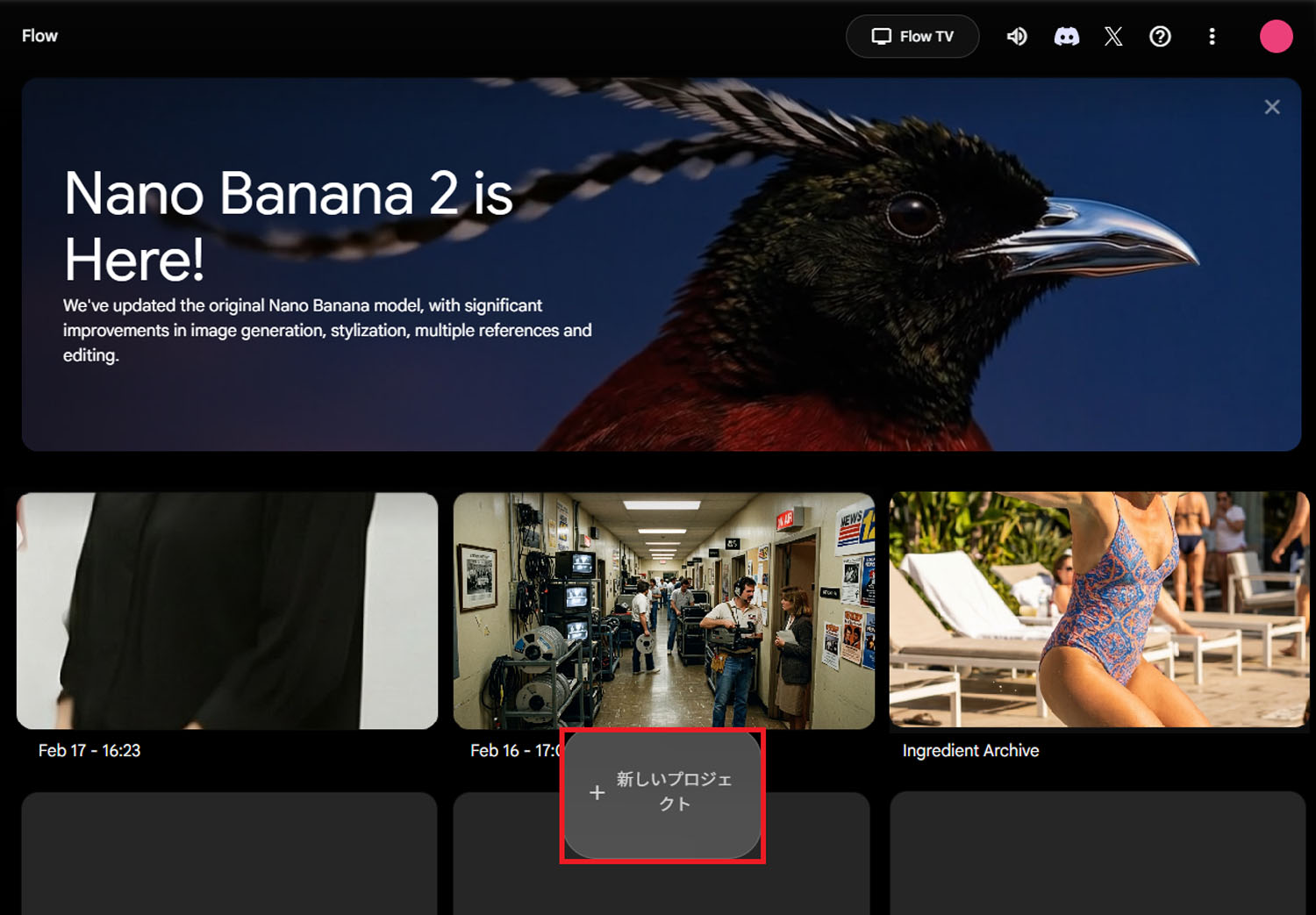
Chromeで「Google Flow」を開いたら「Create with Flow」をクリックして、Googleアカウント(Gmail)でログインインしましょう。初回は「+新しいプロジェクト」で作業を開始します
Flowでは、Nano Banana 2やProで写真を作成できますが、満足できないときは、継続してすぐに写真を修整できるのが便利です。
今回は「女性のカラフルな水着を赤色に変更」するとともに、「女性が正面を向く」ように指定しました。新しくなったNano Banana 2でもこの程度のプロンプトは難なくこなしてくれますよ。もし、複数の作業内容の一部が実行されていなくても、そのまま何度でも追加修正できます。もちろん、1日で作成できる画像の上限はありますが、クレジットの消費は0なので、とことん作り込めるのがいいですね!
なお、2月26日に投入されたばかりのNano Banana 2は、Proモデルの性能を維持しながら、より高速な画像生成が可能。高い画像一貫性や最大5人のキャラクターと14個のオブジェクトの特徴を保持したまま、構図や服、照明だけを変更することが可能となっています。
修正した写真は画面右上の「ダウンロード」をクリックして、「1K」か「2K」を指定できます。有料版なら「4K」まで対応可能ですよ。ちなみに、縦の2K写真は「1536×2752ピクセル(300dpi)ですので、印刷にも十分耐えるクオリティでした。
■「Nano Banana 2」で画像を修整する手順
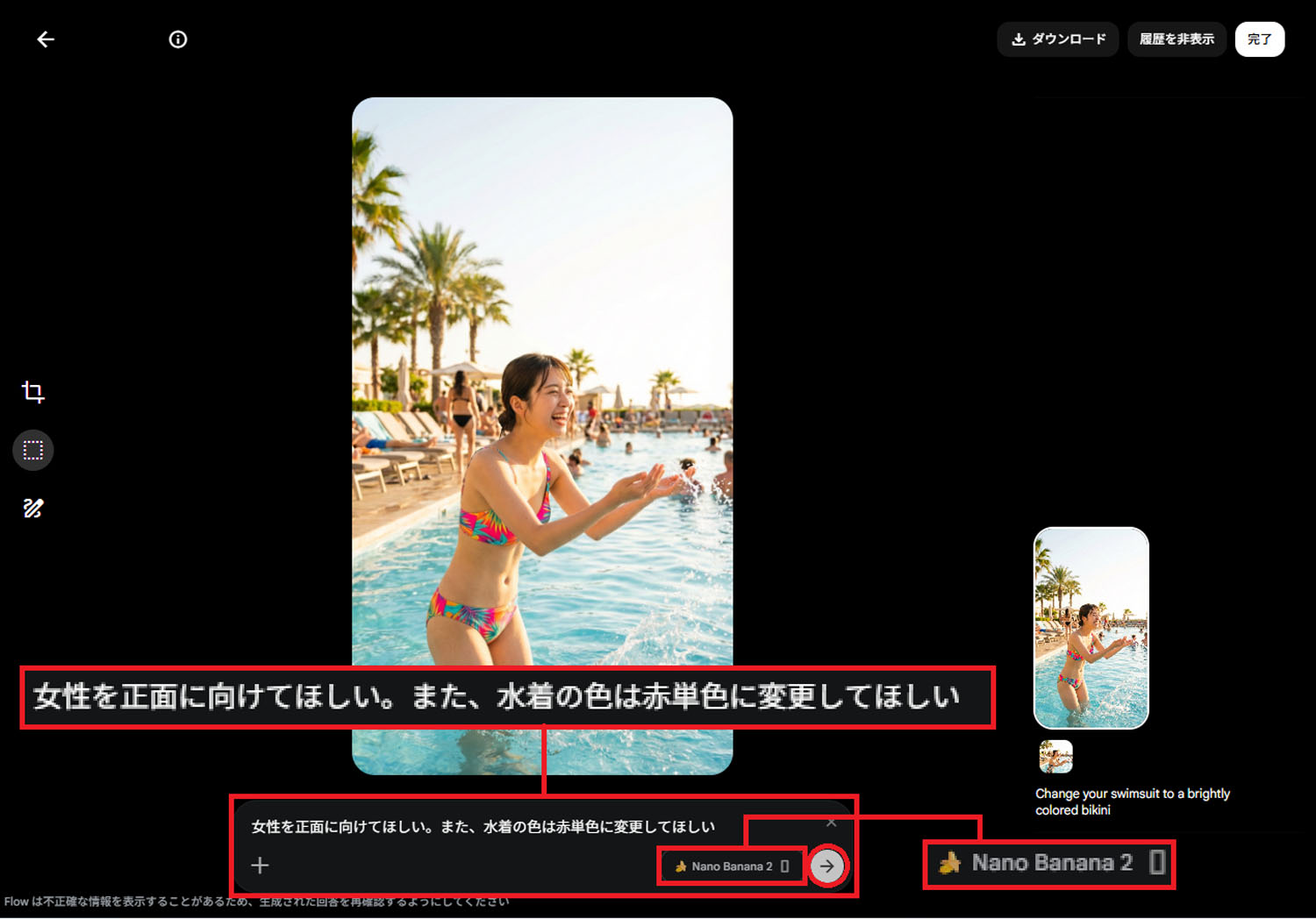
まず、Flowで生成した写真を開き、プロンプトを入力します。今回は「女性を正面に向けてほしい。また、水着の色は赤単色に変更してほしい」と入力して生成ボタン(→)を押しました
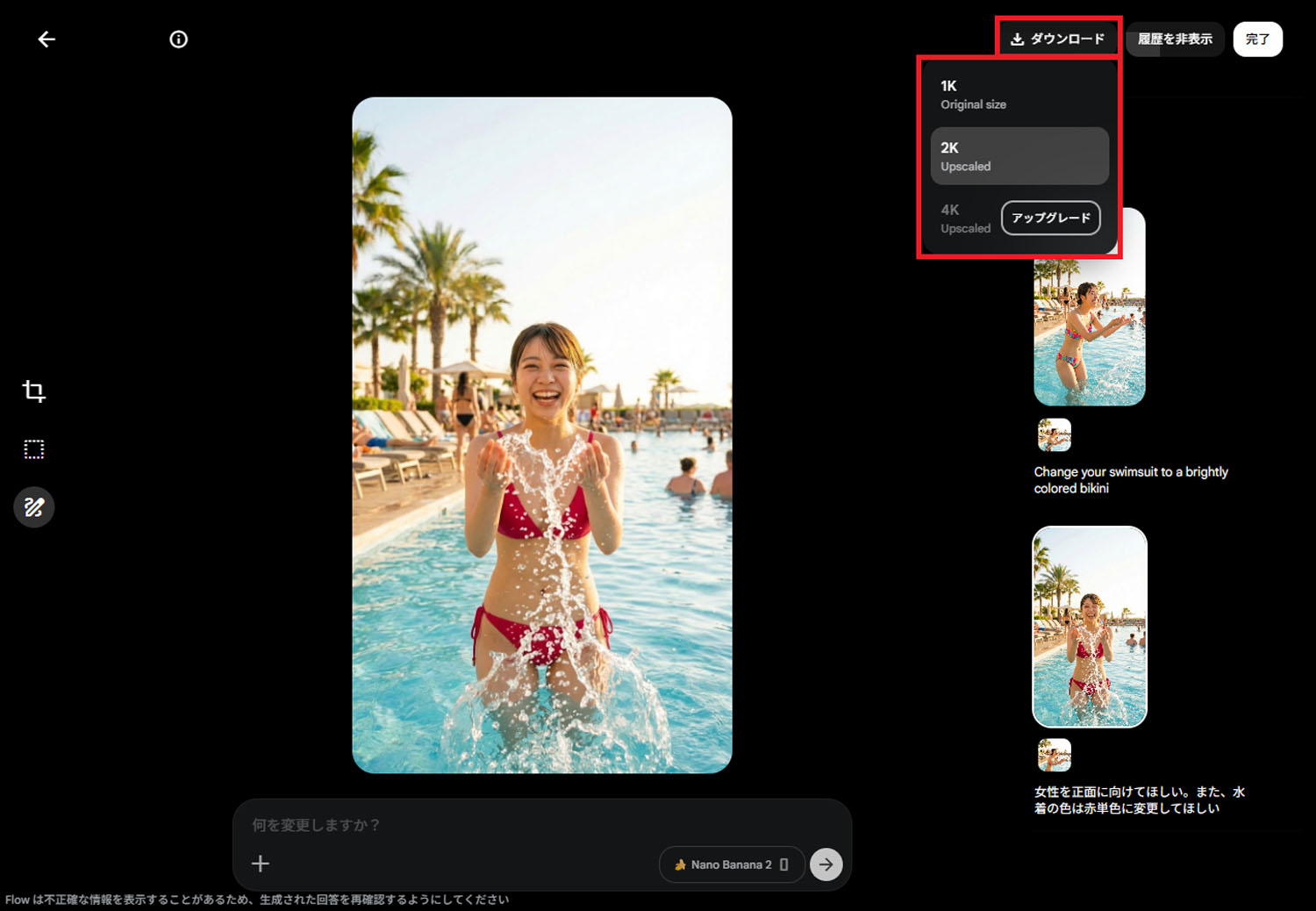
すると、すぐに指定どおりの写真が生成されました。最新のNano Banana 2なら、この程度のプロンプトは余裕でこなしてくれますね。画面右上の「ダウンロード」で2Kを選べば高画質な写真を入手可能です
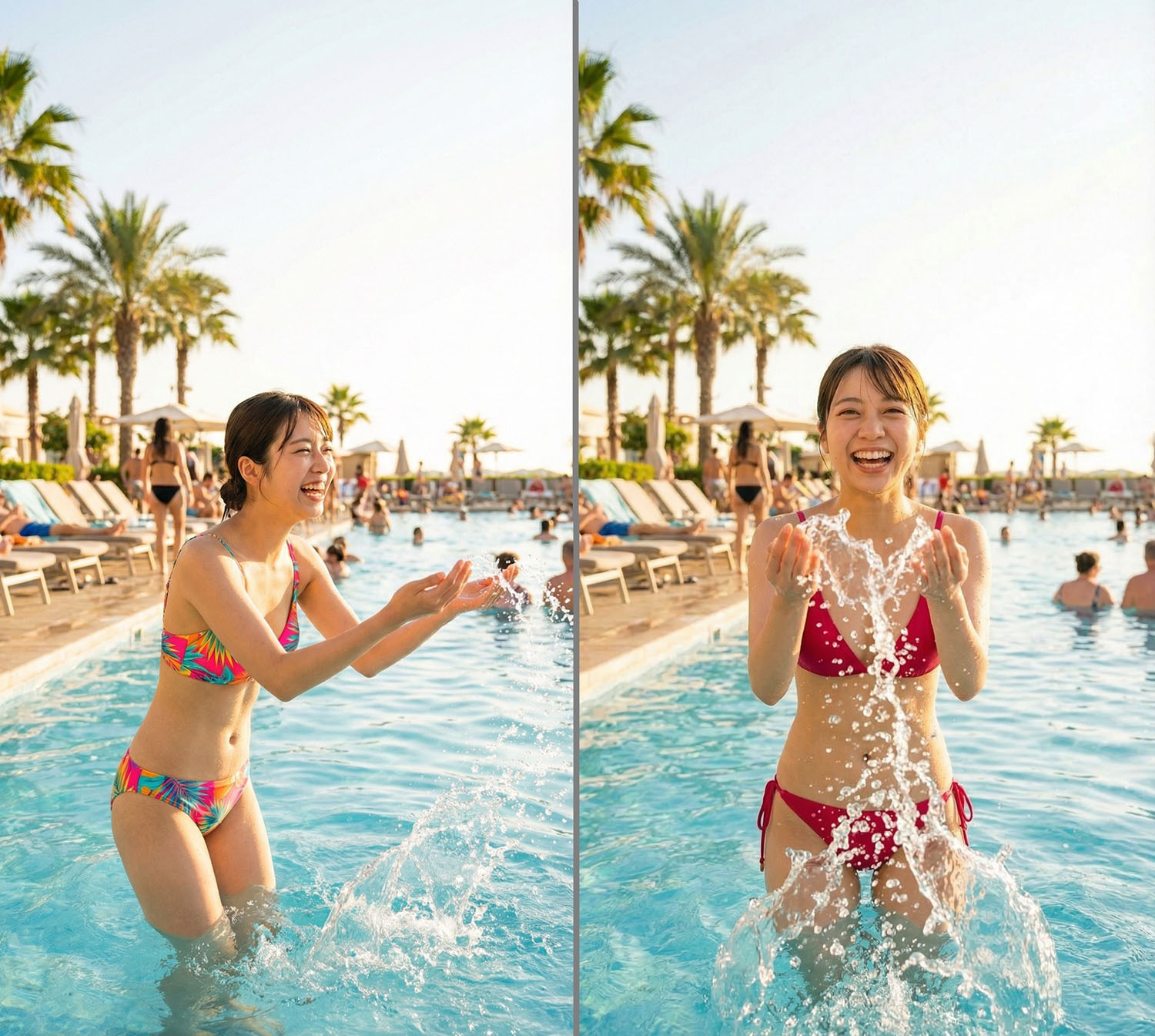
画面左が基の写真。修正後の右写真は女性の顔の一貫性を保ちながら、プロンプトどおりに女性を正面に捉え水着を赤にしてくれました。素晴らしいですね!
刷新されたFlowでは、生成した写真をシームレスですぐにVeo 3.1による動画化が可能となっています。
まず、先ほど写真を生成したプロジェクトを選択します。次にプロンプト入力欄で「動画」をクリックしたら、「Video」「Frames」を選択して、縦長か横長、生成動画数を指定しましょう。
そして、プロンプト入力欄の「開始」をクリックし、表示されたサムネイルから目的の写真を選択します。あとはどのような動画にしたいのかプロンプトを入力して、生成開始ボタンを押せばOKです。
動画が生成されたら、画面右上の「ダウンロード」で「270p」か「720p」を選択しましょう。有料版なら1080pや4Kも選択可能ですよ。
■生成した写真をすぐに動画化する手順
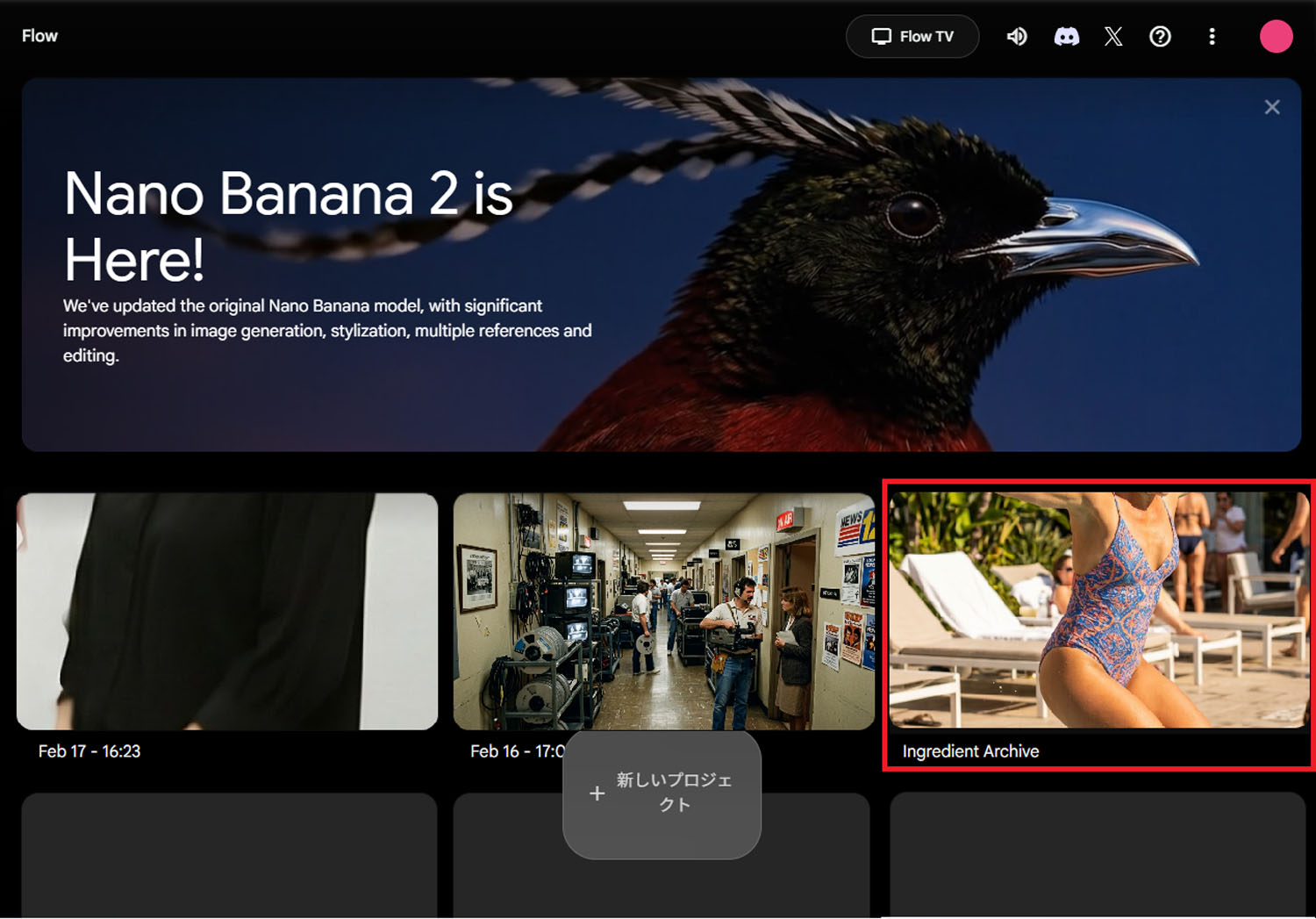
まず、先ほどまで作業していたプロジェクトを選択します
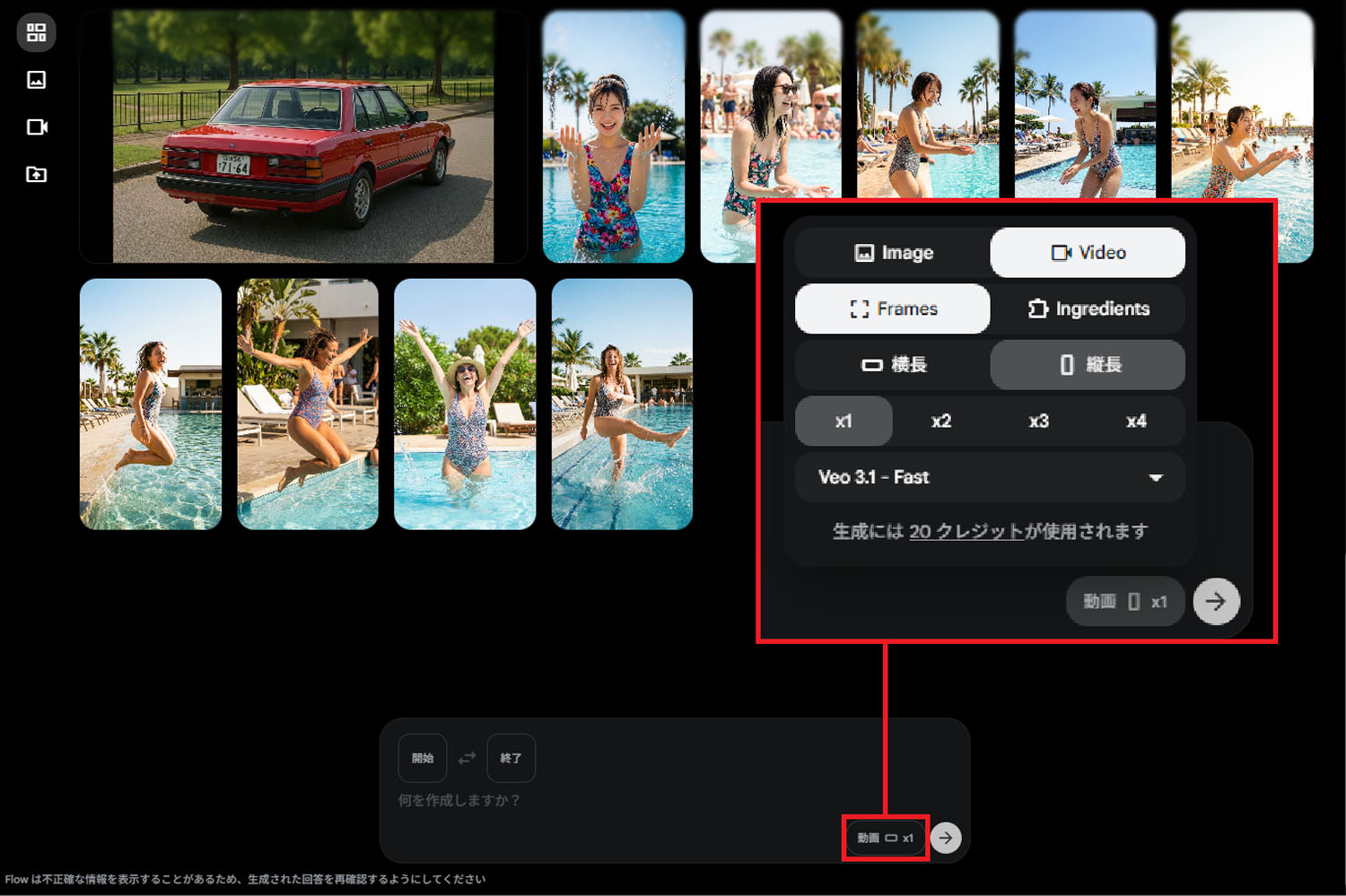
次に、プロンプト入力欄の「動画」をクリックして、「Video」と「Frames」を選択。あとは縦長か横長、生成動画の個数を指定すれば準備完了です
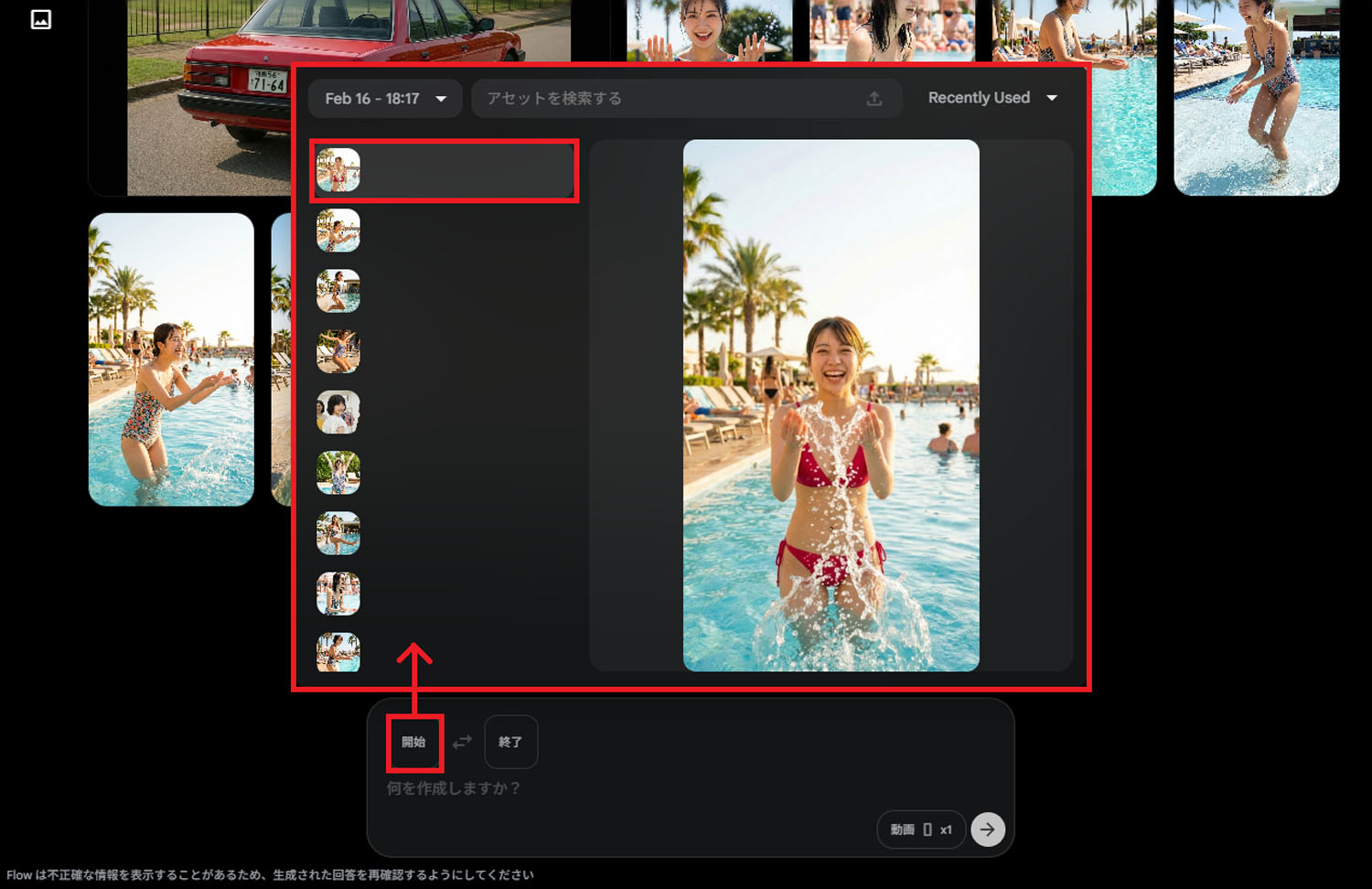
続いて「開始」ボタンを押して表示される写真から、目的のものを選択しましょう。作成したい動画の内容によっては「終了」の写真を指定することも可能です
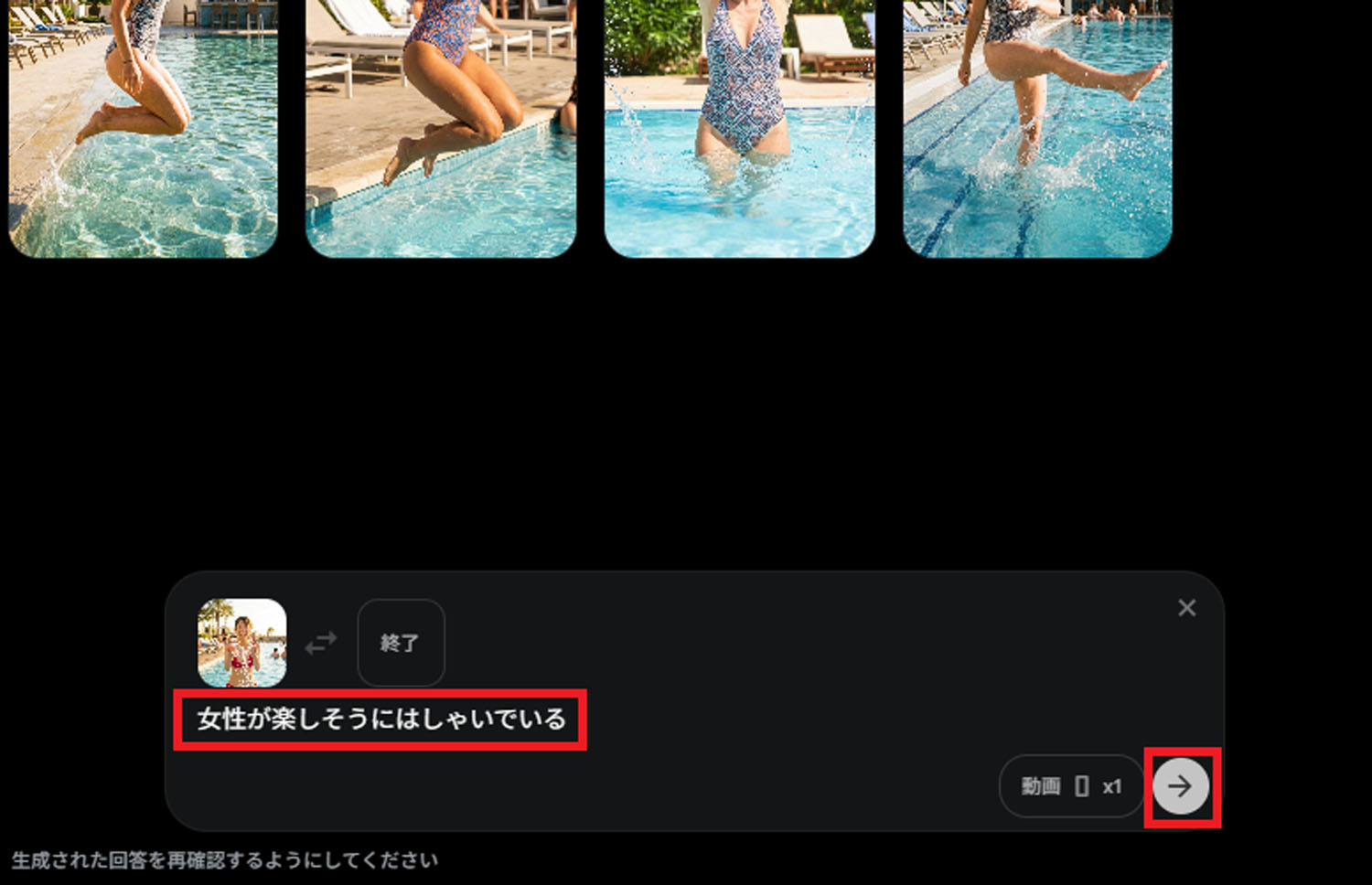
写真が登録されているのを確認したら、プロンプトを入力し(今回は女性が楽しそうにはしゃいでいるとしました)、スタートボタン(→)を押せば登録した写真を基に動画が生成されます
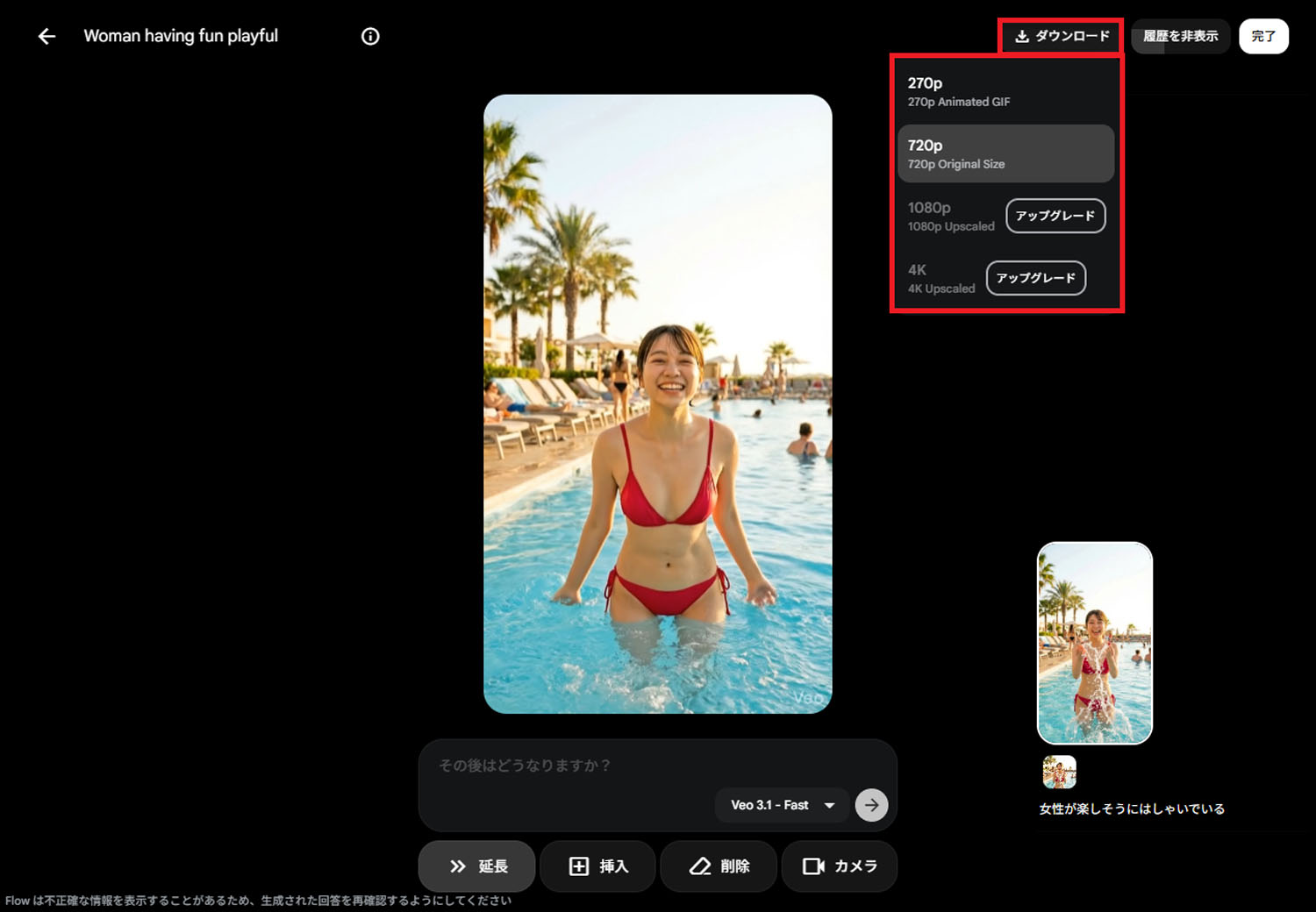
動画が生成されました。画面右上の「ダウンロード」で「720p」を選択すれば高画質な動画を入手できます
こちらが実際の動画です。水しぶきの動きなどが恐ろしくリアルですね。これはもう、実写かAIか見分けるのが難しいレベルです