乗り物やスイッチ、ドアの開閉などに強い!生成AI講座【4】「Google Flow」の基本的な使い方【無課金】
Flowなら「SceneBuilder」で生成した動画の延長も可能!
Flowには「SceneBuilder」という動画の編集機能が備わっています。ここに、Flowで生成した動画を複数並べたり、動画の不要な部分をカット(トリミング)したりできるんですね。
さらに、尺が足りない動画をそのまま一貫性のある画像で動画を「延長」したり、別カットを追加することも可能となっています。
その方法は、まず生成した動画の画面左上にある「シーンに追加」を選択。次に「SceneBuilderに切り替える」を押すと、動画編集画面(SceneBuilder)に切り替わります。
続いて、タイムラインに置いてある動画の右にある「+」を押すと「移動(Jump To)」と「拡張(Extend)」が表示されますので、まずは拡張を利用してみましょう。
今回は女性が車を運転するシーンなので、プロンプトには「このまま車を運転しているシーンを続けてほしい」と入力しました。すると、違和感なく女性が車を運転するシーンが延長されているであはりませんか! つまり、Flowなら8秒+8秒=16秒の動画を生成することも可能というわけです。
なお、今回のテスト動画に登場する車がアウディっぽいエンブレム(本来は4つ輪)だったり、左右両方にハンドルがあるのはご容赦ください。
■SceneBuilderの「拡張」で動画の尺を伸ばす手順
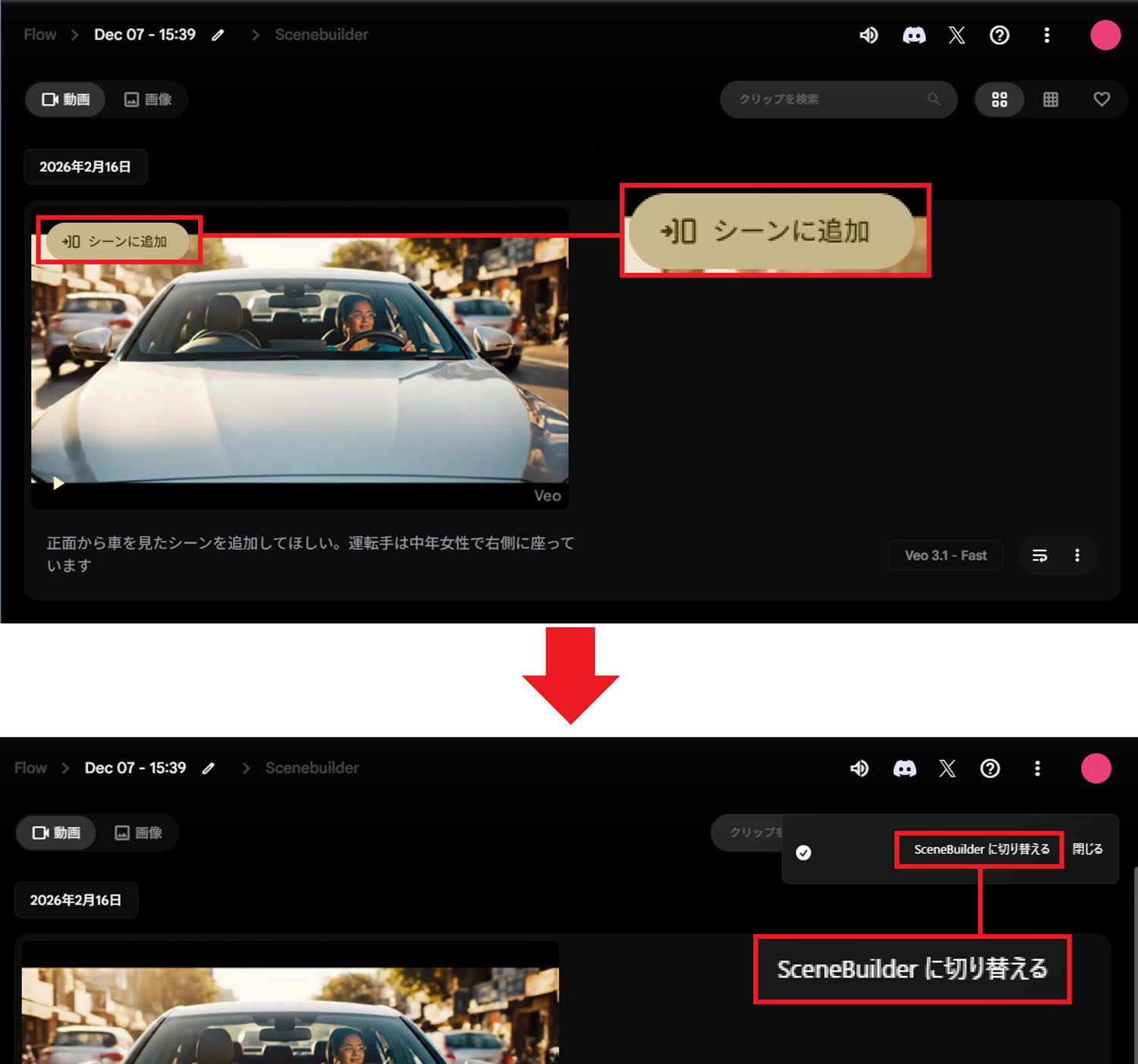
Flowで生成した動画のサムネイル画面に表示された「シーンに追加」を押します(上写真)。すると、画面右上に「SceneBuilderに切り替える」と表示されるので、これをクリックします(下写真)
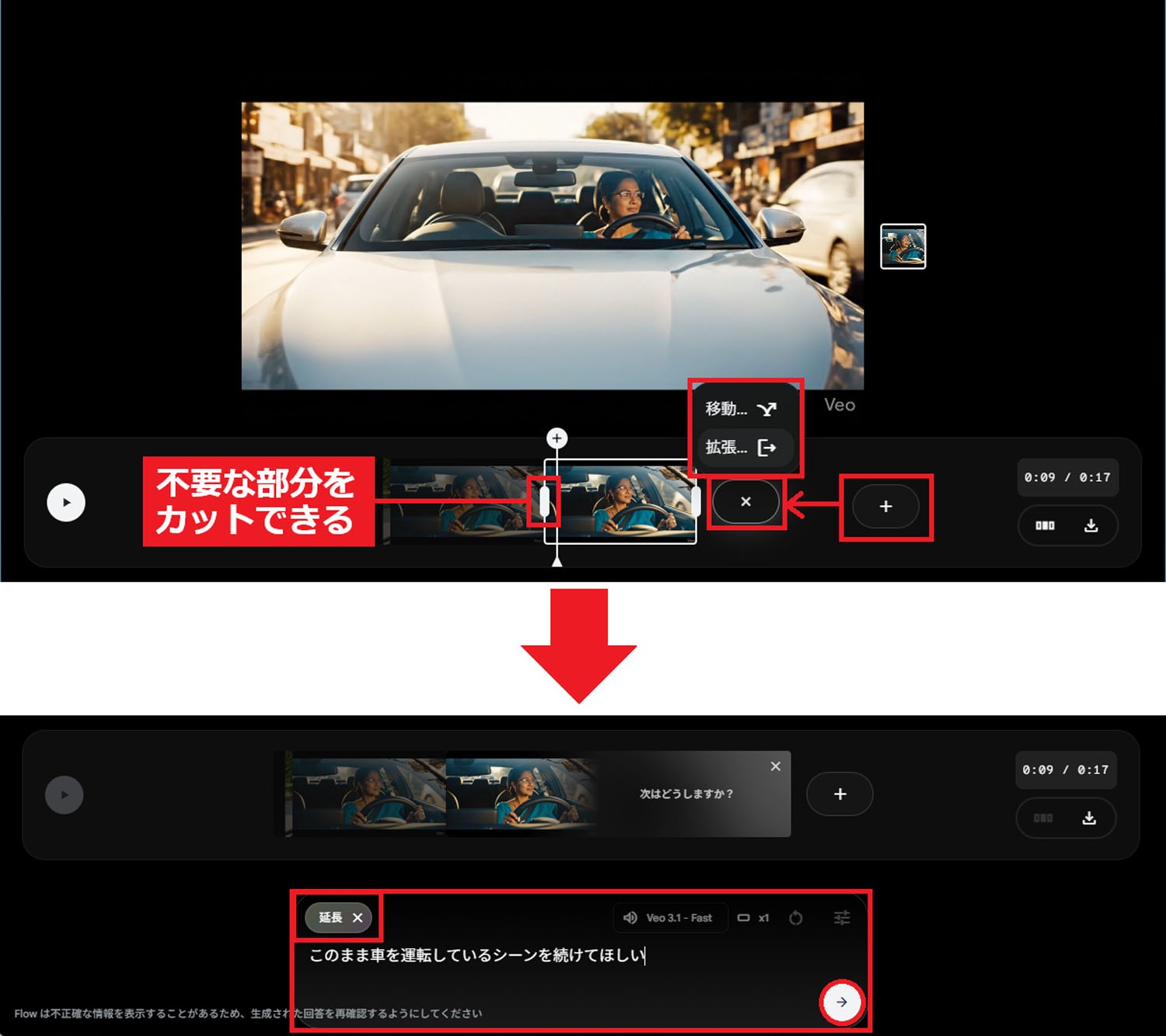
次に、登録した動画の右側にある「+」を押して「拡張」を押します(上写真)。次に、プロンプトを入力して開始ボタンを押せば動画続きが生成されます。なお、SceneBuilderでは不要な部分をトリミングすることも可能です
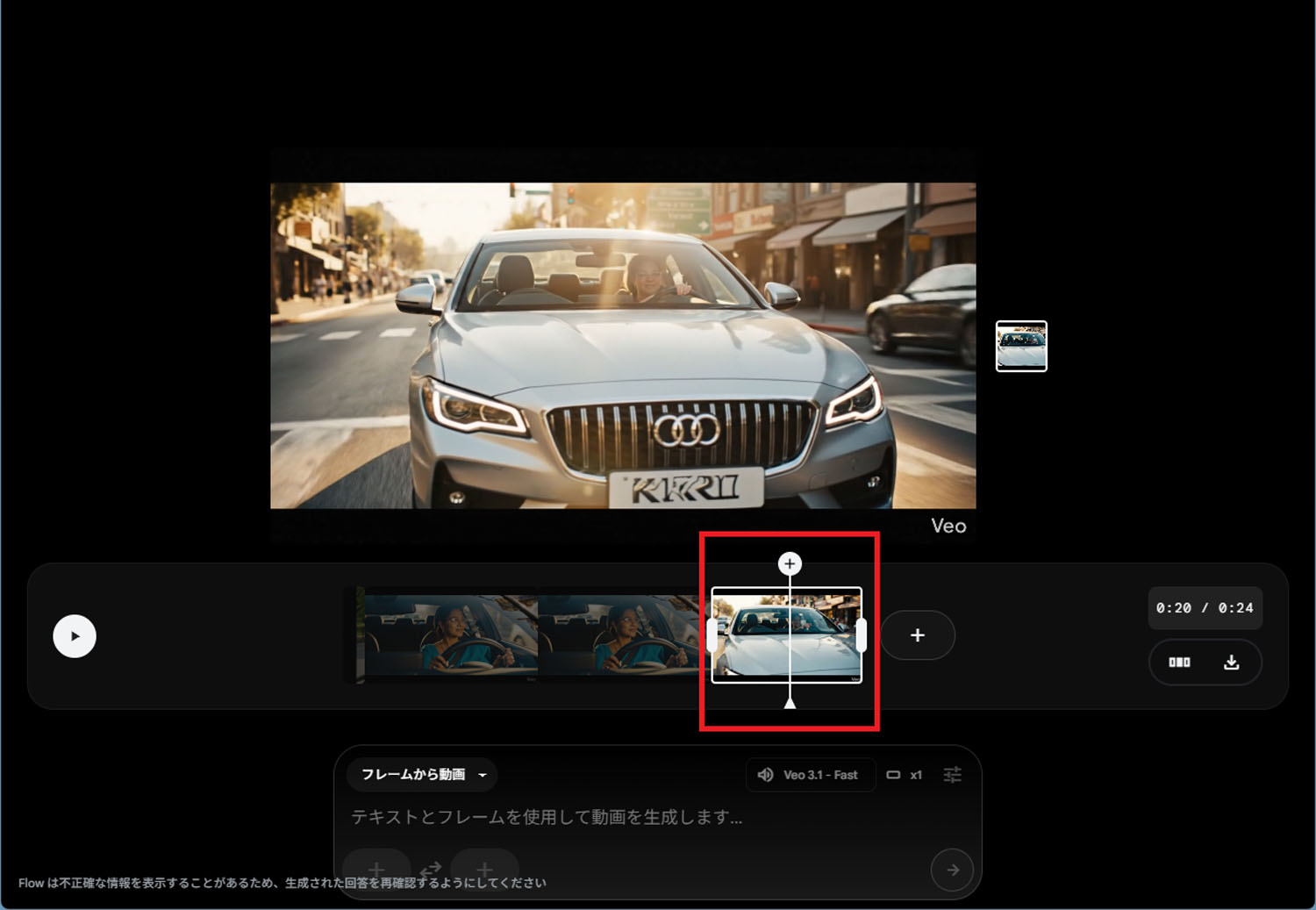
登録した動画の右に新たなシーン(8秒)が追加されました。これで(+8=16秒の動画が生成できました(元動画を1秒カットしているので、今回の動画の全体尺は15秒になっています)
つなぎ目がどこか分からないほどスムーズに動画が延長できました。これは凄いですね!
次に、「移動」のほうは一貫性を保ったまま別カットを生成してつなげてくれる機能になります。そこでプロンプトを「俯瞰にして上空から車を撮影し続ける」としました。
ただし、この「移動」機能を使うには「Veo 3.1 – Fast」ではなく「Veo 3.1 – Quality」を使うため、1回で100クレジットを消費します!! ご注意ください。
ちなみに、今回は100クレジットを使って実験してみたものの、画像の一貫性は保たれていますが車の俯瞰カットになることはなく、そのまま正面のカットが生成されました。トホホホ……。もしかすると、事前に俯瞰の写真を用意しておいて、それを登録しておけば希望通りの動画になったのかもしれません。
■SceneBuilderの「拡張」で別のカットを追加する手順
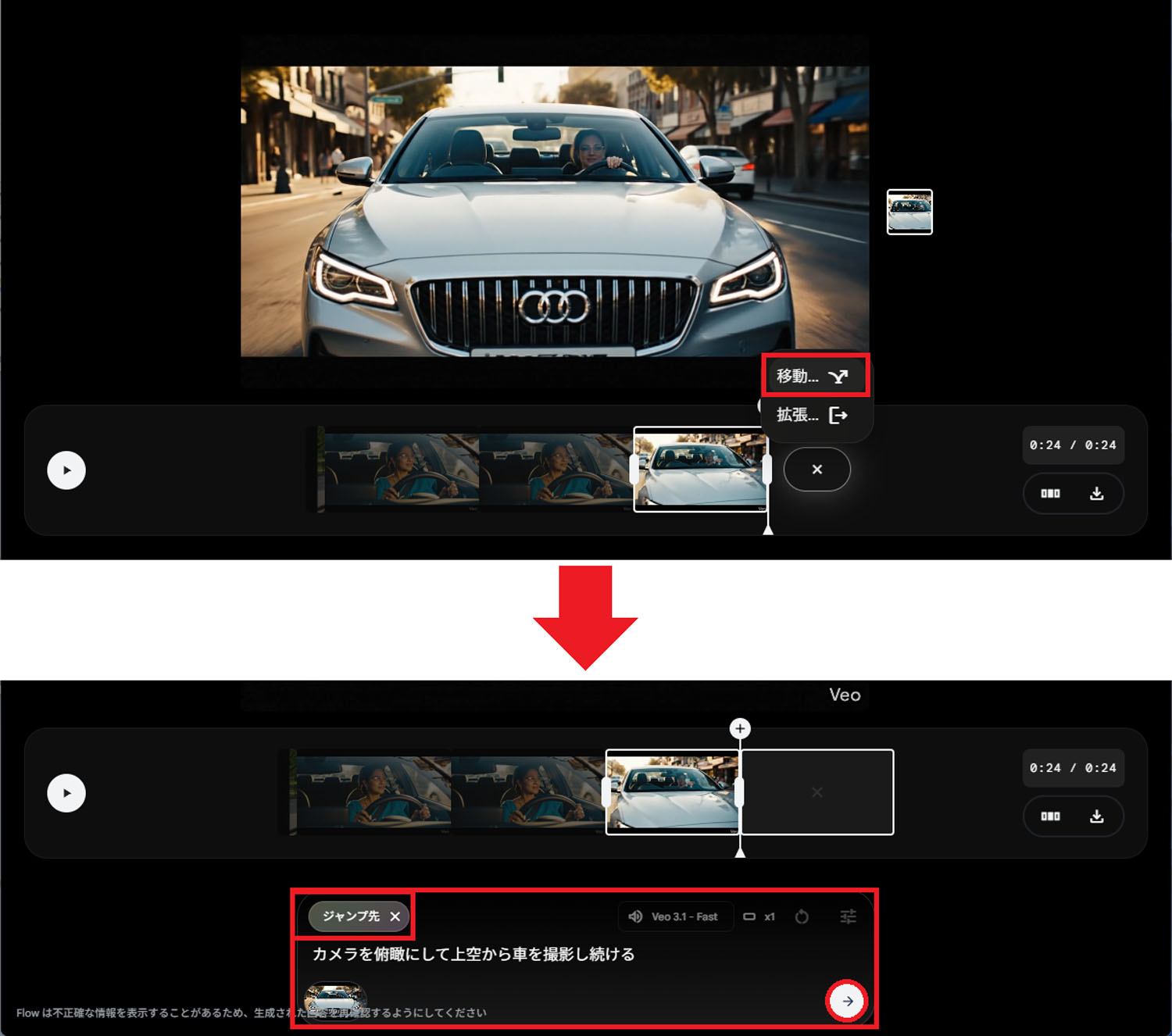
今度は登録した動画を元にして一貫性のある別動画を生成してもらいますので、「移動」を選択し(上写真)、「カメラを俯瞰にして上空から車を撮影し続ける」と入力して開始ボタンを押しました(下写真)
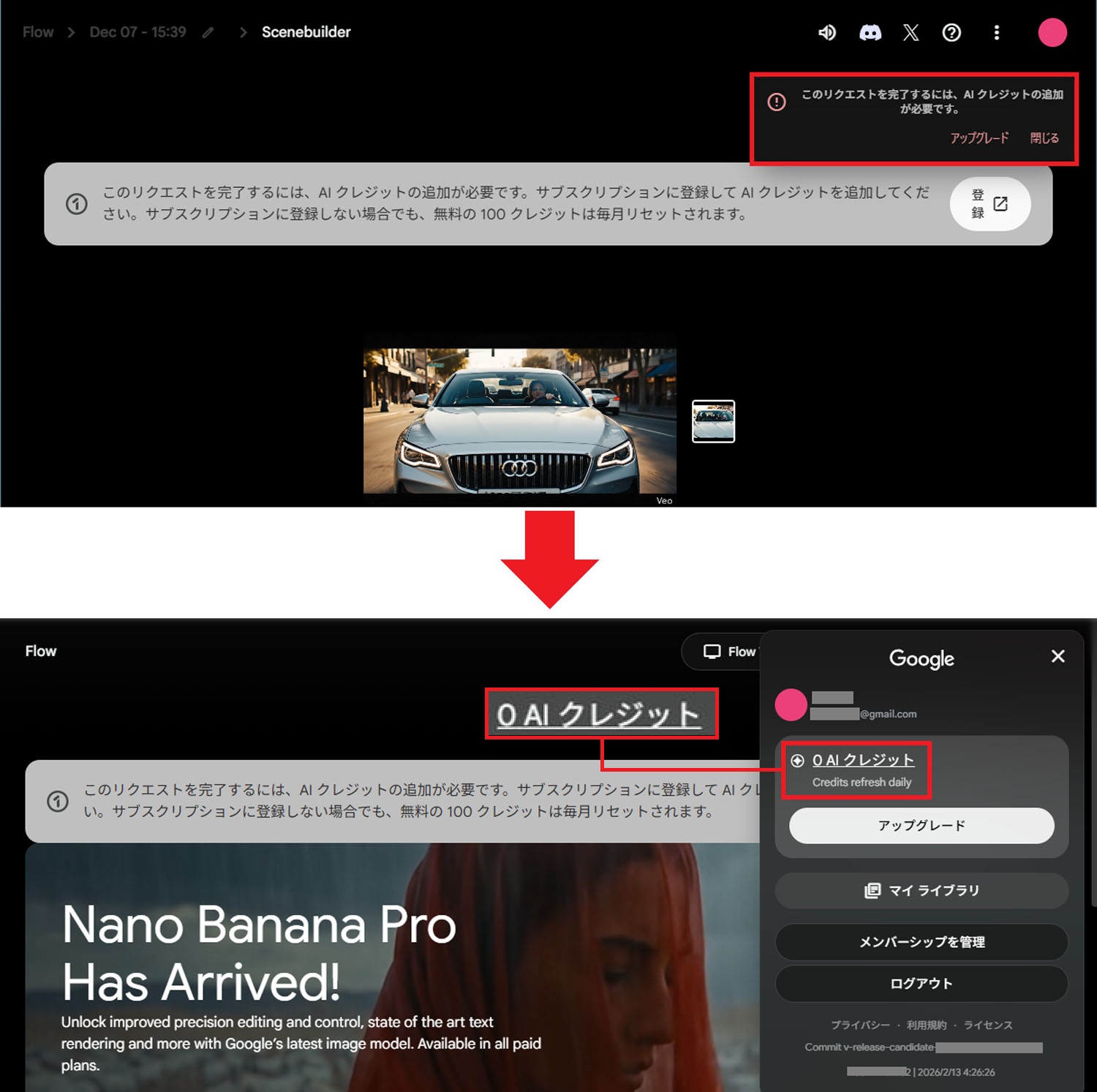
すると、「Veo 3.1 – Quality」を使うため1回で100クレジットを消費しました(上写真)。Googleアカウントで確認すると。筆者のAIクレジットは「0」になっているのが確認できます。これでもう、今月は終了です(来月また100クレジットくらいもらえますが……)
こちらがなけなしの100クレジットを使って生成した動画です。一応、一貫性のあるカットになっていますが、残念ながら、こちらの指示した「俯瞰」にはなっていませんでした
特殊なシーンではFlowが便利に使える!
いかがでしょうか? 今回はGoogleの動画生成AIエンジン「Veo 3.1」を無料で試せる「Flow」を紹介しました。条件をクリアすればGoogle VidsやGeminiでもVeo 3.1は利用可能ですが、「開始」と「終了」の2枚の画像を指定できるので、特殊なシーンの動画を生成するのにはとっても便利です。
もっとも、最近はGoogle Vidsでも画像を3枚登録できるので、Flowでなくても似たようなことはできますが、電車や車の走行、ドアの開閉、人物の振り返りといった1枚の画像では難しい動画の生成には向いていると思います。
また、SceneBuilderでは尺が足りない動画を延長したり別カットを追加可能なのもFlowならではの機能ですよね。
さらに、Flowなら画像生成AIのNano Banana Proも無料で利用できますので、ぜひ、高画質な画像の生成にチャレンジしてみてください。
なお、FlowはGoogleが展開する実験的な動画生成スキーム「Google Labs」に含まれています。ほかにも画像を編集できる「Whisk」、音楽生成の「MusicFX」などと連携して、一貫したキャラクターでの映画生成も可能ですので、今後は、Google Labsの使い方なども紹介したいと思っています。
●Google Labs→こちら
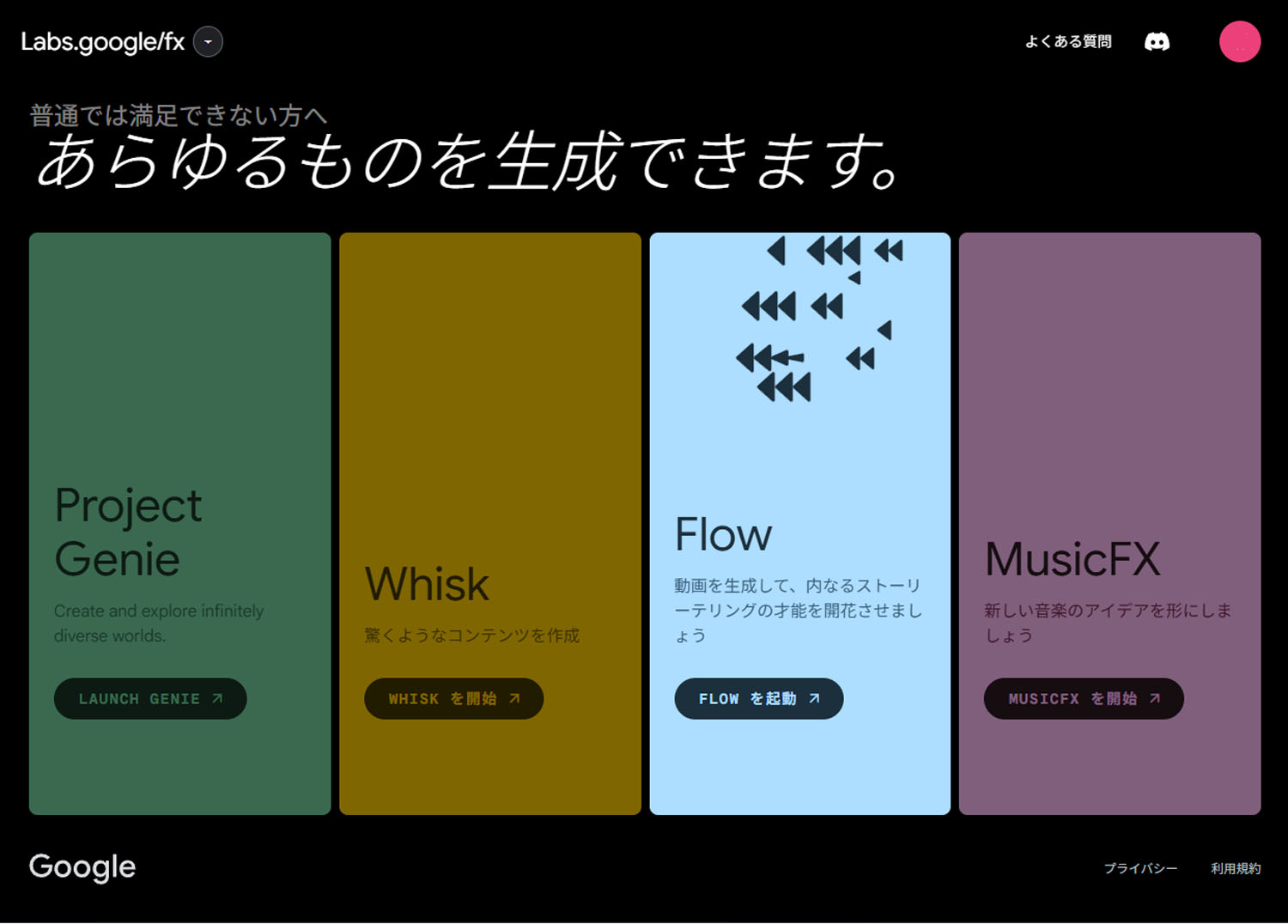
こちらはGoogle Labs(Labs.Google/fx)です。最近、テキストから画像を生成できる「ImageFX」が消え、「Project Genie」に変更されましたが、こちらはまだ日本非対応です
※この記事は2026年2月18日時点のものです。生成AIの進化スピードは早いので、今後、大きく変わる可能性があります
イメージ写真はGoogleより提供
編集・ライター。パソコン通信時代からネットワークに接しWi-Fiやインターネット、SNSなどに精通。30年に渡って、パソコンやスマホ関連のムック本や雑誌記事を手がけてきた大ベテラン。格安SIMやスマホなどの記事を得意とするが、最近は生成AI動画の作成にハマっている。