乗り物やスイッチ、ドアの開閉などに強い!生成AI講座【4】「Google Flow」の基本的な使い方【無課金】
実際に「Flow」で動画を生成してみよう!
それでは、いよいよFlowを使って写真から動画を生成してみましょう。今回は自動車が発車して画面からフレームアウトする動画を生成してみます。
このとき、もし1枚しか写真が登録できないと、車はフレームアウトせずにどこまでもカメラがフォローしたりますので、ここでは「開始」に車が停車している写真を、「終了」には車がない状態の道路の写真を登録します。
そのうえで、プロンプロトは「自動車が走り去っていくシーンを生成してください。カメラは固定で、車は画面右側にフレームアウトします」と入力しました。
すると、指示通りに車が発信して画面から消える動画が生成されました。実は、筆者はこれがFlowでもっとも有能な機能だと思います。
このほかにも、モノレールの走行、ドアの開閉、スイッチのオン&オフ、後ろ向き(後頭部)の人物が振り返るとったアクションの動画の生成は、「開始」と「終了」の2枚の写真がないと、思い通りの動画にならないことが多いのです。
実際に、人物の後ろ姿だけの写真だけでは、振り返ったときの顔が確定できずに毎回違う顔の人になりますし、モノレールの場合はレールを外れてしまったり、車体の下部を残して電車のように上部だけ移動したりします。
自動車の写真1枚で動画を生成すると、プロンプトで「車はフレームアウトする」と書いても、カメラが発車した自動車をどこまでもフォローしてしまうこともあります
これは失敗例です。モノレールはあまりAIが学習していないのか、レールを外れて脱線してしまいました。これでも、まだマシなほうですが……
しかし、Flowのように「開始」と「終了」の2枚の写真を登録できれば、振り返った人物の顔が別人になったり、モノレールが脱線する確率をかなり低くできるはずです。まさに、アニメの原画の中割を生成するイメージですね。
手順は簡単です。まず、プロンプトウインドウで「フレームから動画」を選択します。次に、「+」ボタンを押して2枚の写真を登録しましょう(ドラッグ&ドロップも可)。写真を登録したら左に「開始」写真、右に「終了」が来るようにして、プロンプトを入力して開始ボタンを押せば数十秒で動画が生成されますよ。
■2枚の写真を使って特殊な動画を生成する手順
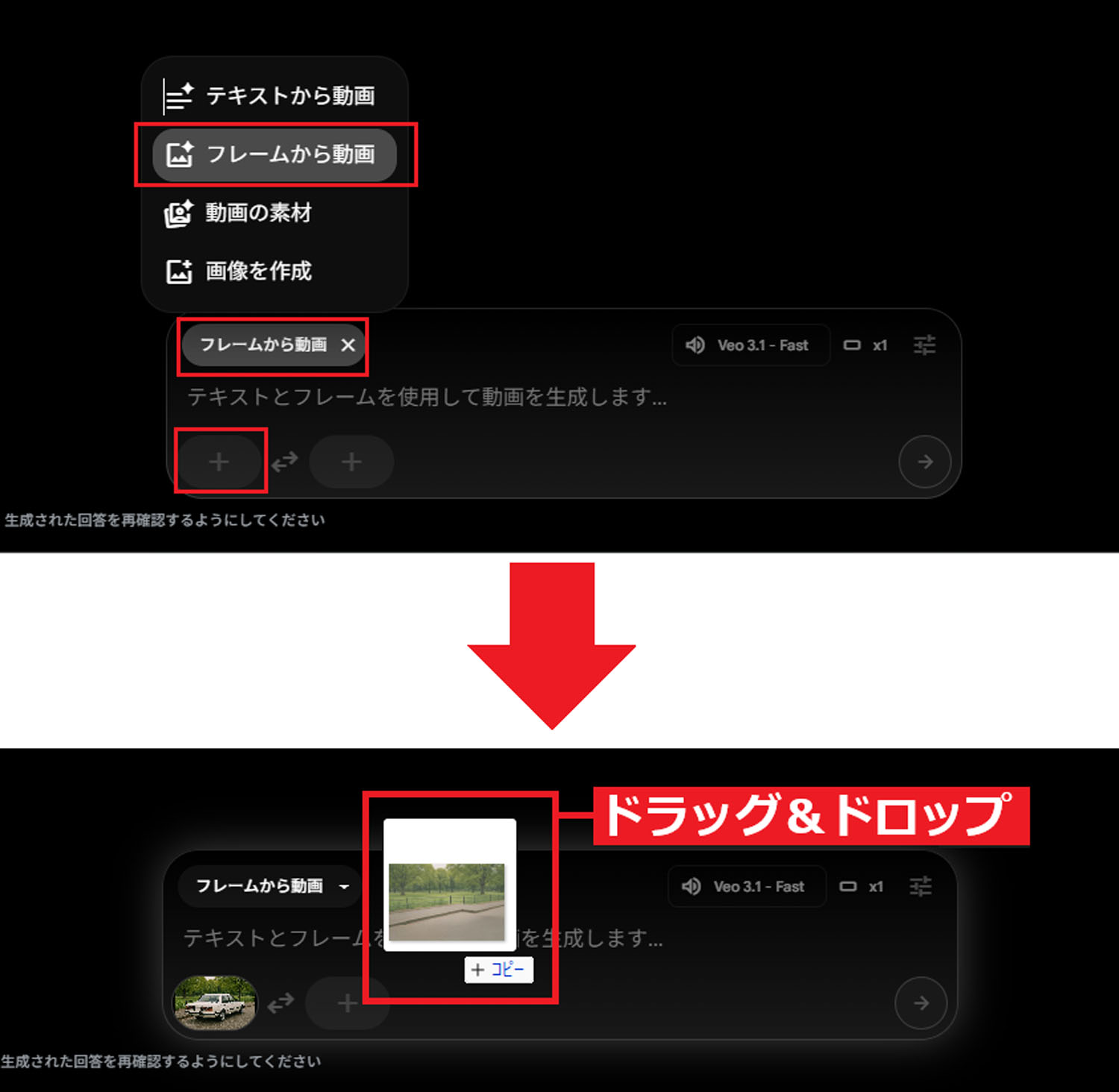
まず、「フレームから動画」を選択し、「+」をクリックするか、プトンプト欄に写真をドラッグ&ドロップして登録します
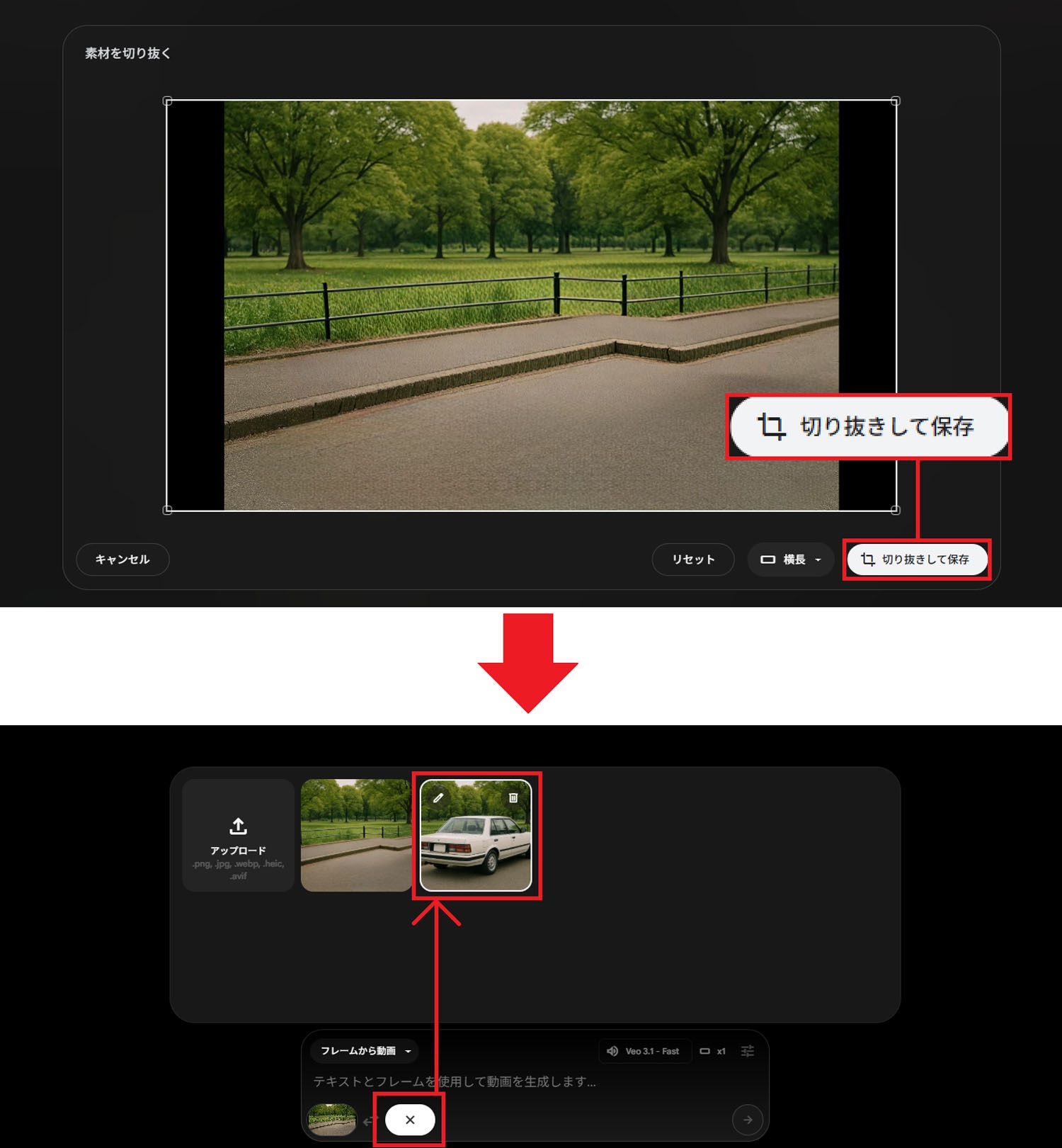
写真が読み込まれたら「切り抜きして保存」を押し(上写真)、もう一枚の写真も同じように登録していきます(下写真)
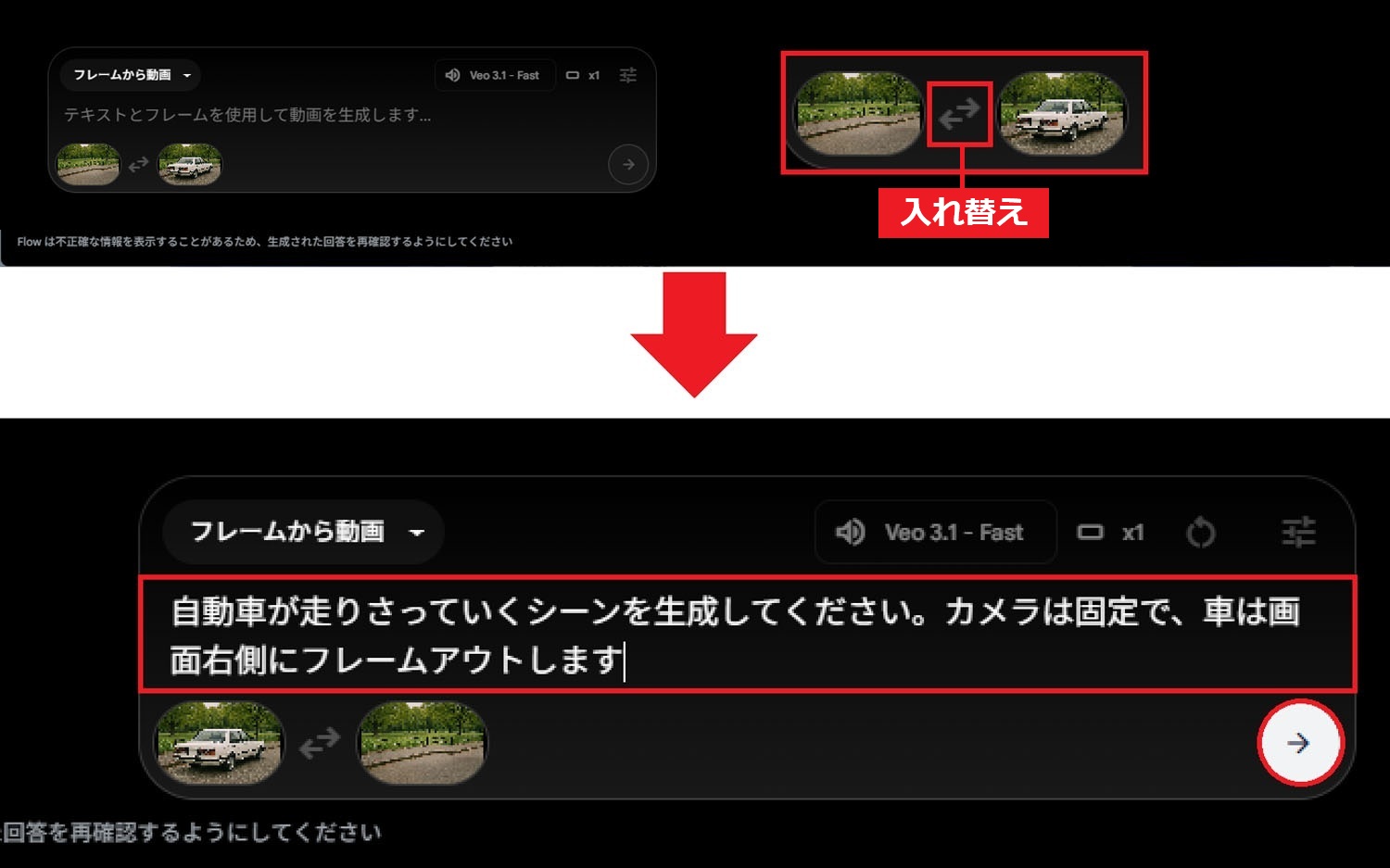
2枚の写真を登録したら、左側に(開始)、右側に(終了)写真が来るように入れ替えます(上写真)。プトンプトは「自動車が走り去っていくシーンを生成してください。カメラは固定で、車は画面右側にフレームアウトします」と入力しました
こちらが、車が停車している写真と車がない道路だけの写真2枚を登録して生成した、自動車の動画です。カメラは固定で自動車だけが見事にフレームアウトしてくれました
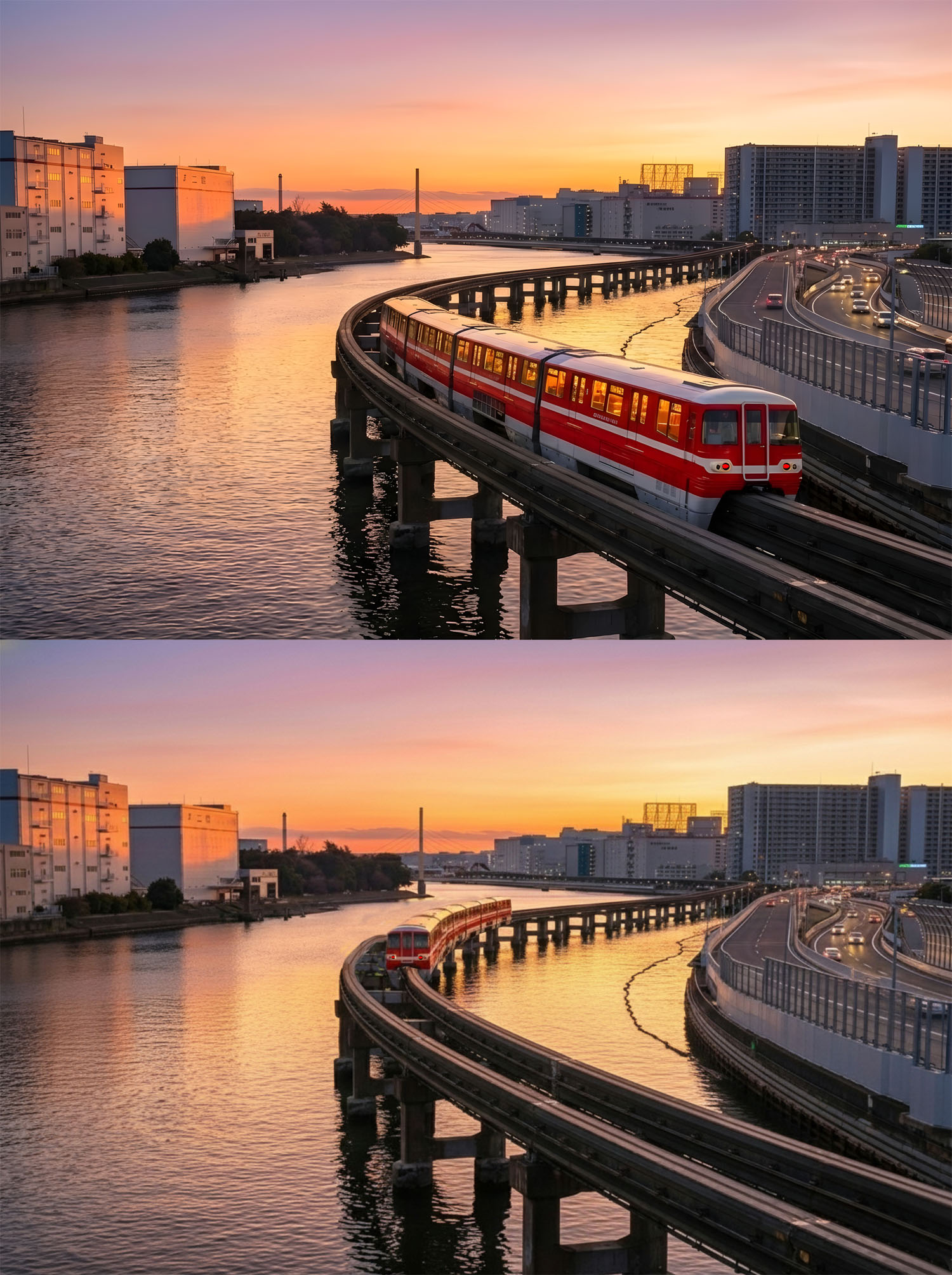
こちらはモノレール動画用の2枚の写真です。最終的に手前から画面奥にモノレールが走るようにプロンプトで指示しました
後半は少し脱線しそうになっていますが、かなりいい感じに仕上がっていますよね。この動画は10回以上やり直してます