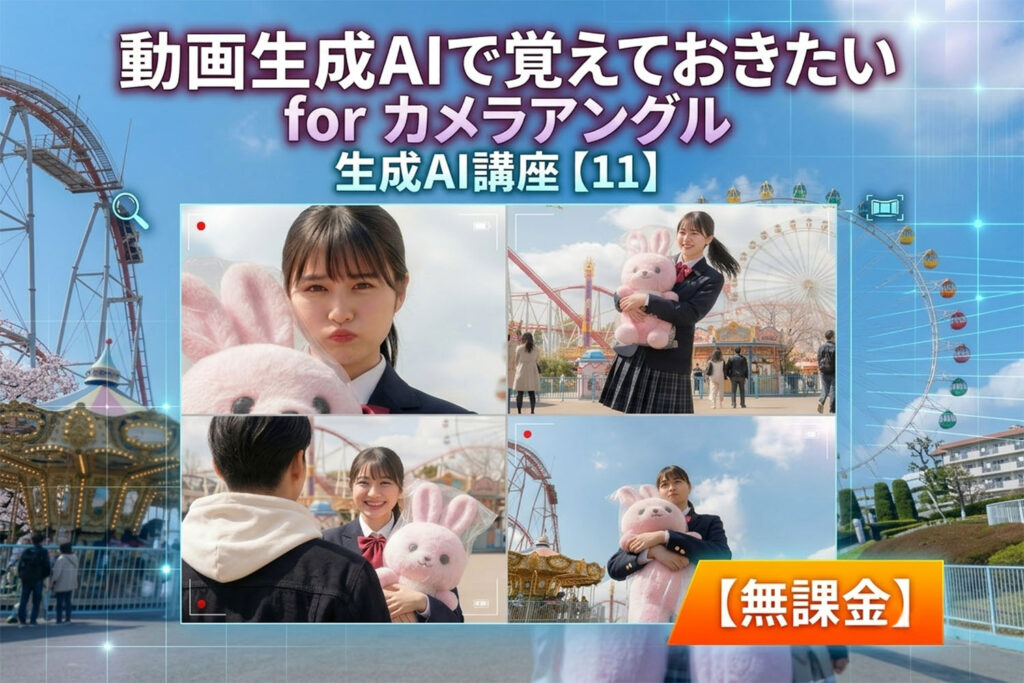
乗り物やスイッチ、ドアの開閉などに強い!生成AI講座【4】「Google Flow」の基本的な使い方【無課金】
「Flow」なら無料で画像生成AI「Nano Banana Pro」が使える!
それでは、さっそくFlowを使ってみましょう。まずは、Chromeを開いて「Google Flow」で検索し、公式サイトにアクセスします。公式サイトでは「Create with Flow」をクリックし、Googleアカウント(Gmail)でログインインしましょう。
トップ画面が表示されたら「+新しいプロジェクト」をクリックして作業を行います。
すると、ChatGPTのようなチャット画面が表示されて、すぐに動画を生成可能です。画面下のプロンプト入力欄に「テキストから動画」とありますが、今回はまず画像生成を行うのでメニューから「画像を生成」を選択します。
次に、プロンプロト入力欄の右上にある設定ボタンを押します。ここでは縦横比を「横向き(16:9)」や「縦向き(9対16)」に変更できますし、1プロンプトごとに最大4枚の画像を生成することも可能です。
また、画像生成AIエンジンは通常「Nano Banana」ですが、「モデル」メニューを開くと、より高性能な「Imagen 4」や「Nano Banana Pro」が選択可能。しかもクレジット消費は「0」となっているのです。
通常、GeminiでNano Banana Proを使うと1日3枚程度しか生成できませんが、Flowではそれ以上の生成が可能です。ただし、1日で生成できる画像枚数の上限はあり、決して無制限ではありませんのでご注意ください。
今回は、Nano Banana Proで縦向き(9:16)に設定し、「真夏にプールサイドで水着ではしゃぐ日本人女性の写真を生成してください」というプロンプトで同時に4枚生成してみましたが、とても生成AIとは思えないリアルな写真が生成されました。ダウンロード時は無料枠でも「2K」が選択可能で、有料版であれば4Kまでアップスケール可能です。
■「Nano Banana Pro」で画像を生成する手順
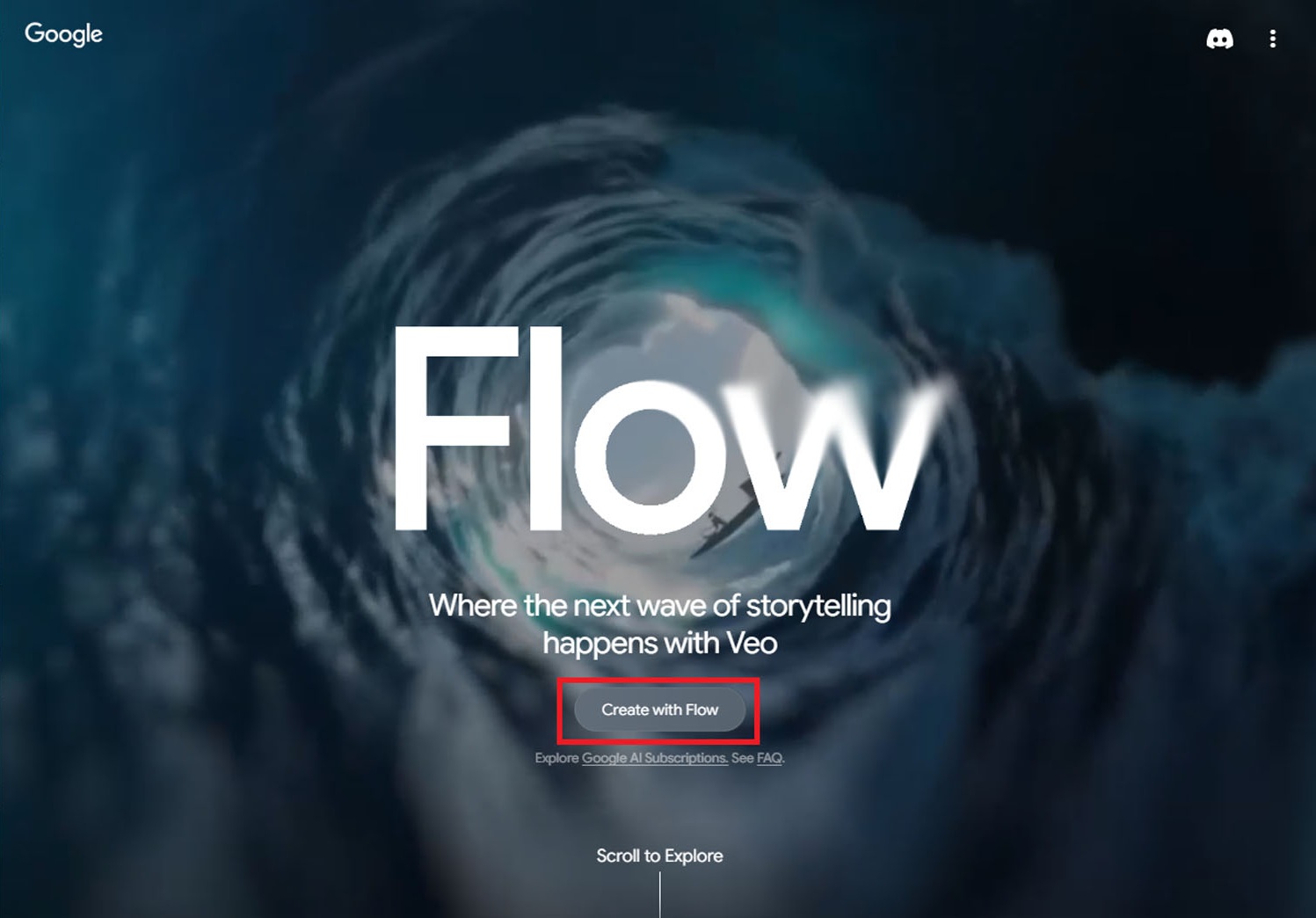
Chromeで「Google Flow」で検索したら、公式サイトでは「Create with Flow」をクリックし、Googleアカウント(Gmail)でログインインしましょう
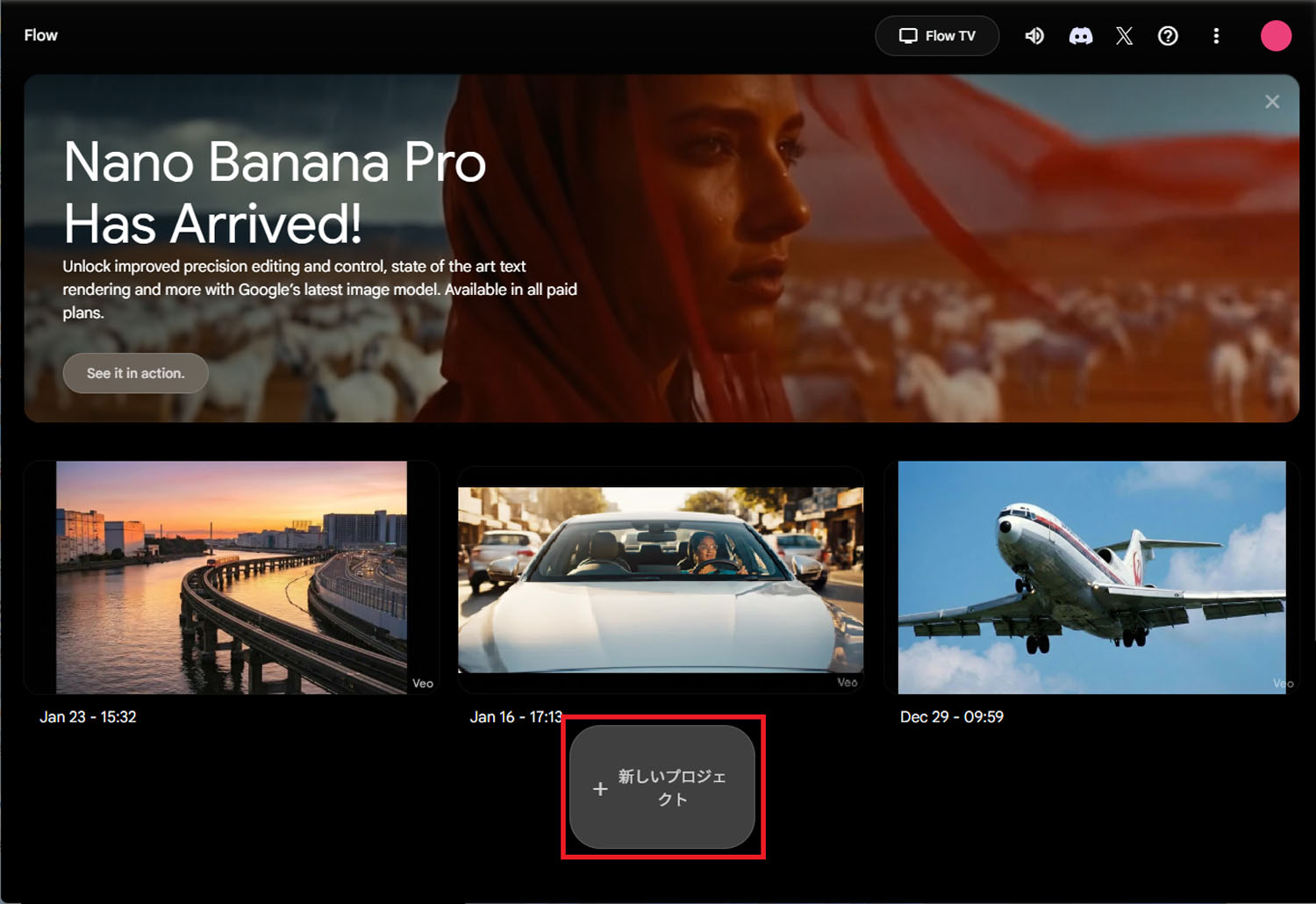
トップ画面が開いたら「+新しいプロジェクト」をクリックします
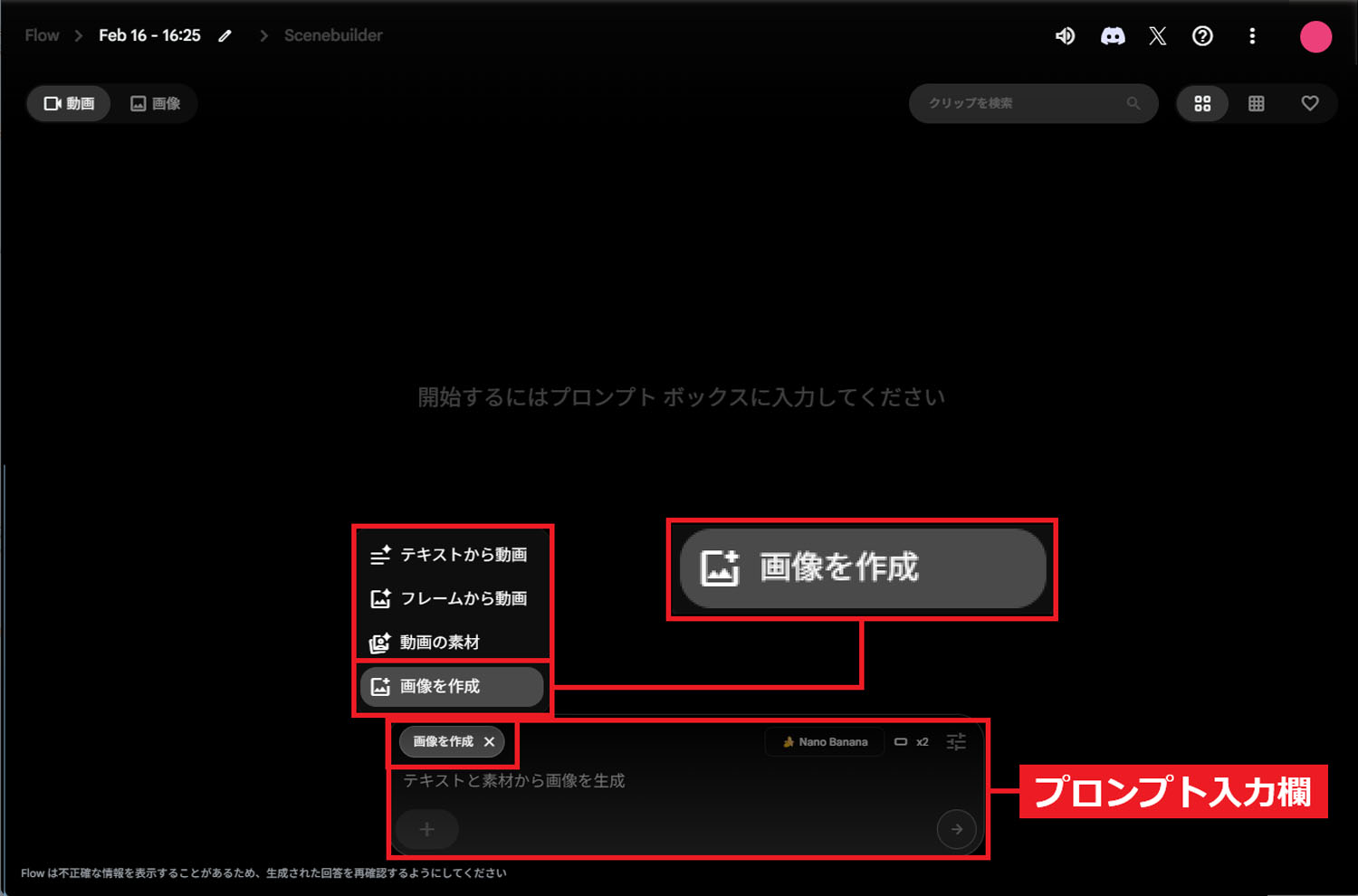
Chat画面のプロンプト入力欄の左上をクリックすると作業メニューが表示されます。今回は「画像を作成」を選択します
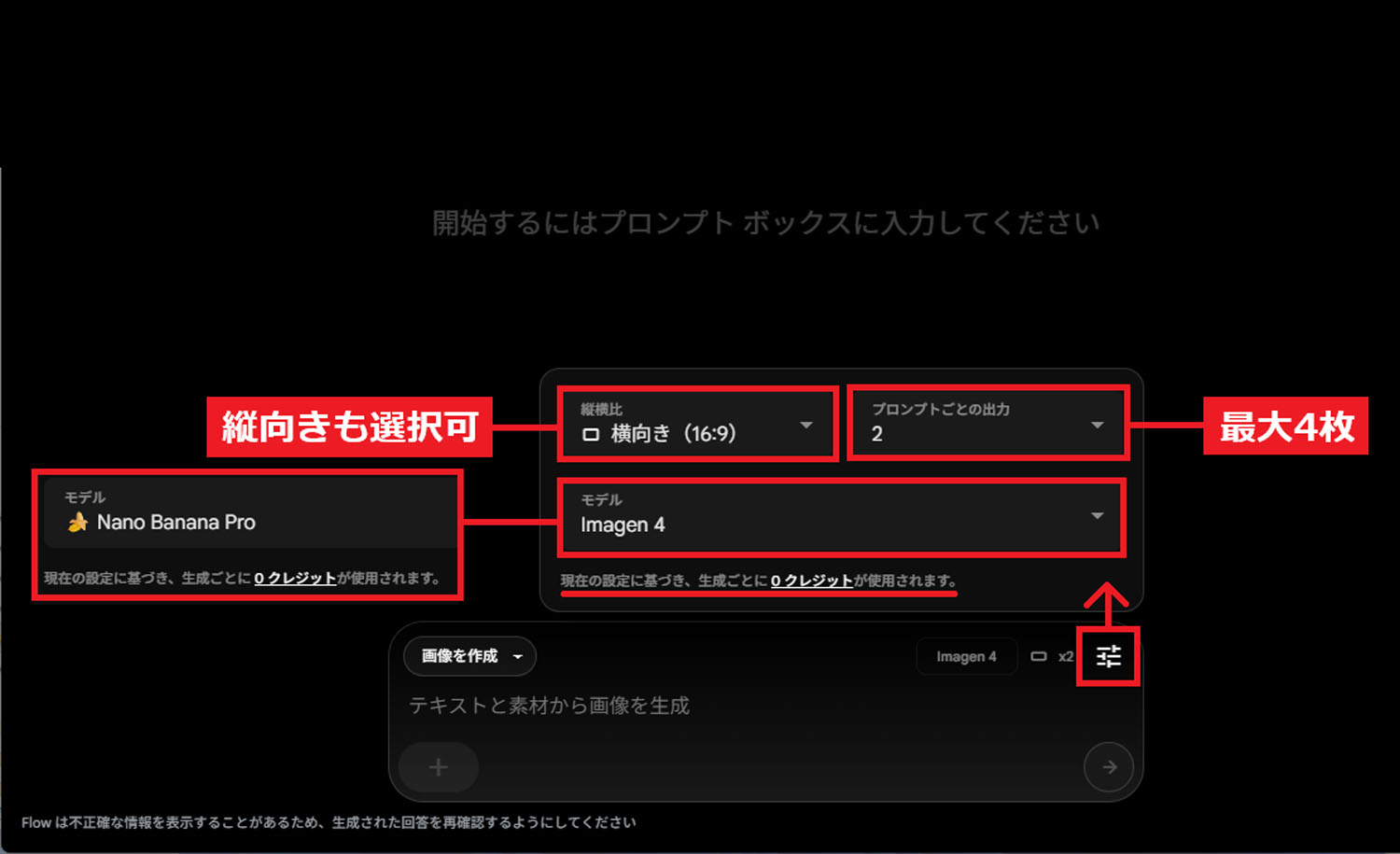
プロンプト入力欄右上の設定をクリックすると「縦横比(16:9か9対:16)」「出力枚数(最大4枚)」が指定できるほか、モデルで「Imagen 4」や「Nano Banana」「Nano Banana Pro」が選択可能。しかもクレジット消費は0です
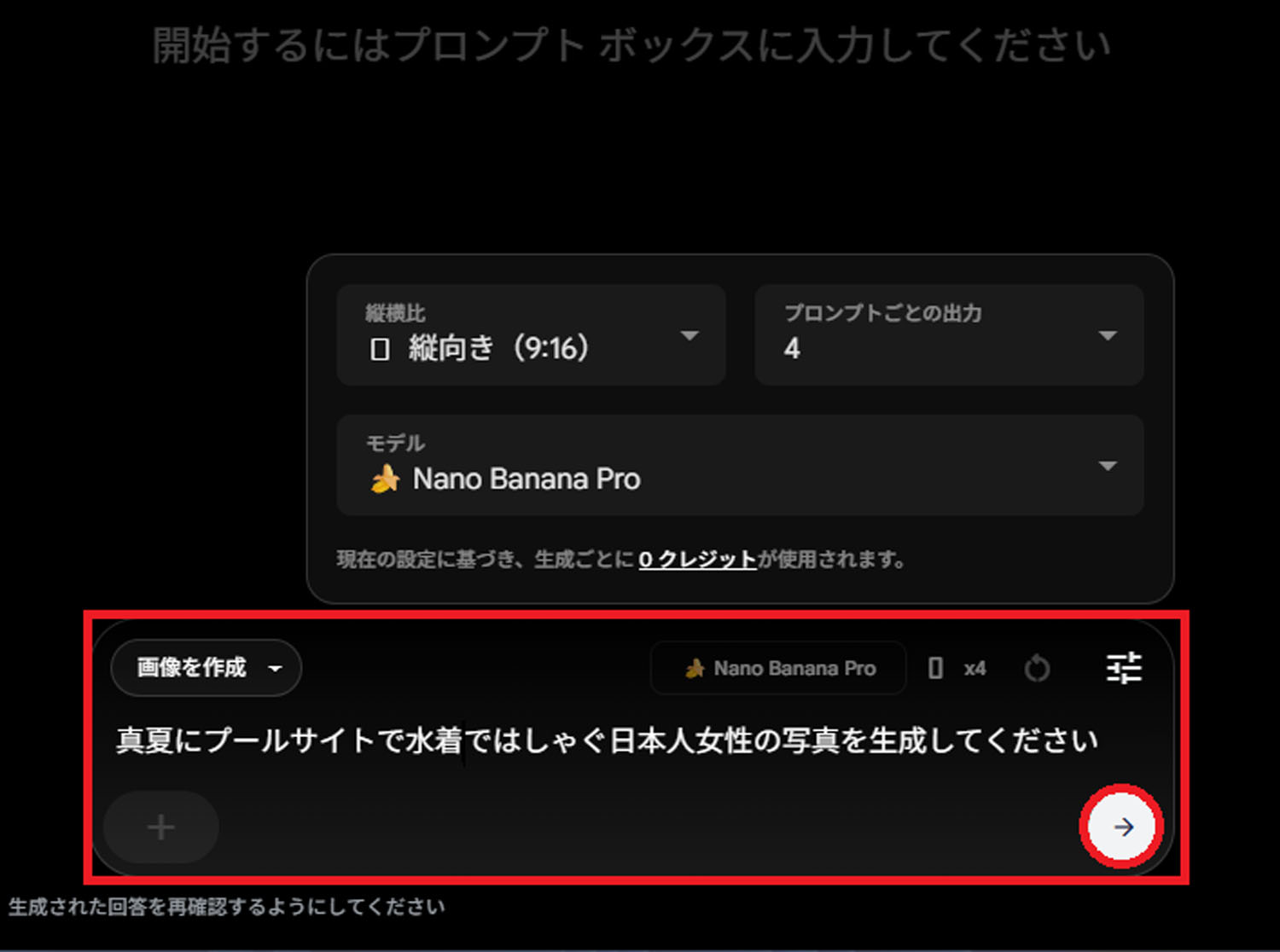
プロンプト入力欄に「真夏にプール再度で水着ではしゃぐ日本人女性の写真を生成してください」と入力し、スタート(→)ボタンを押します
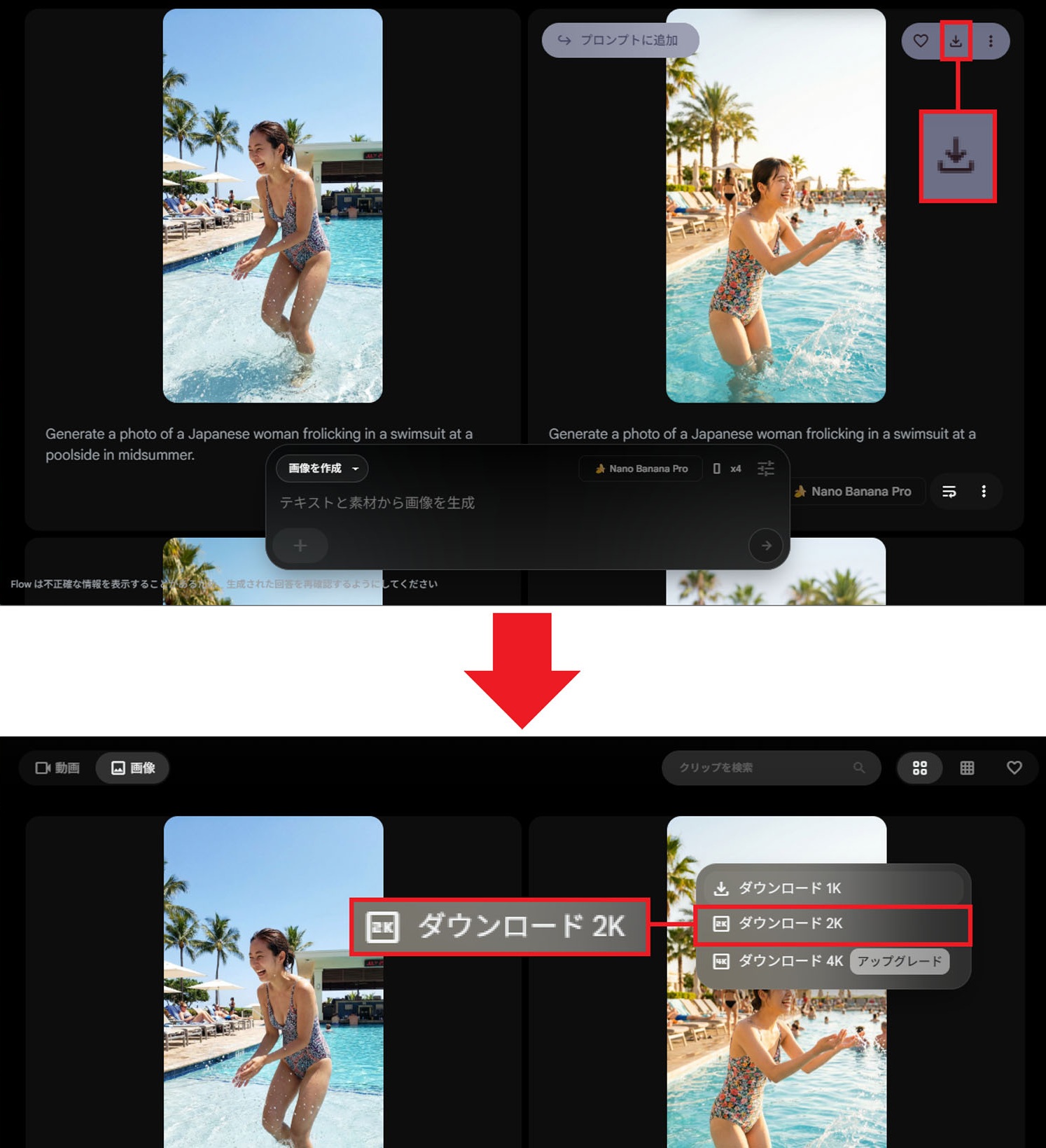
しばらく待つと、水着姿の日本人女性の写真が4枚生成されました。ダウンロードするには画面右上の「ダウンロード」ボタンを選択(上写真)。すると、メニューが表示されますが、無料枠でも「2K」での出力が可能です(下写真)
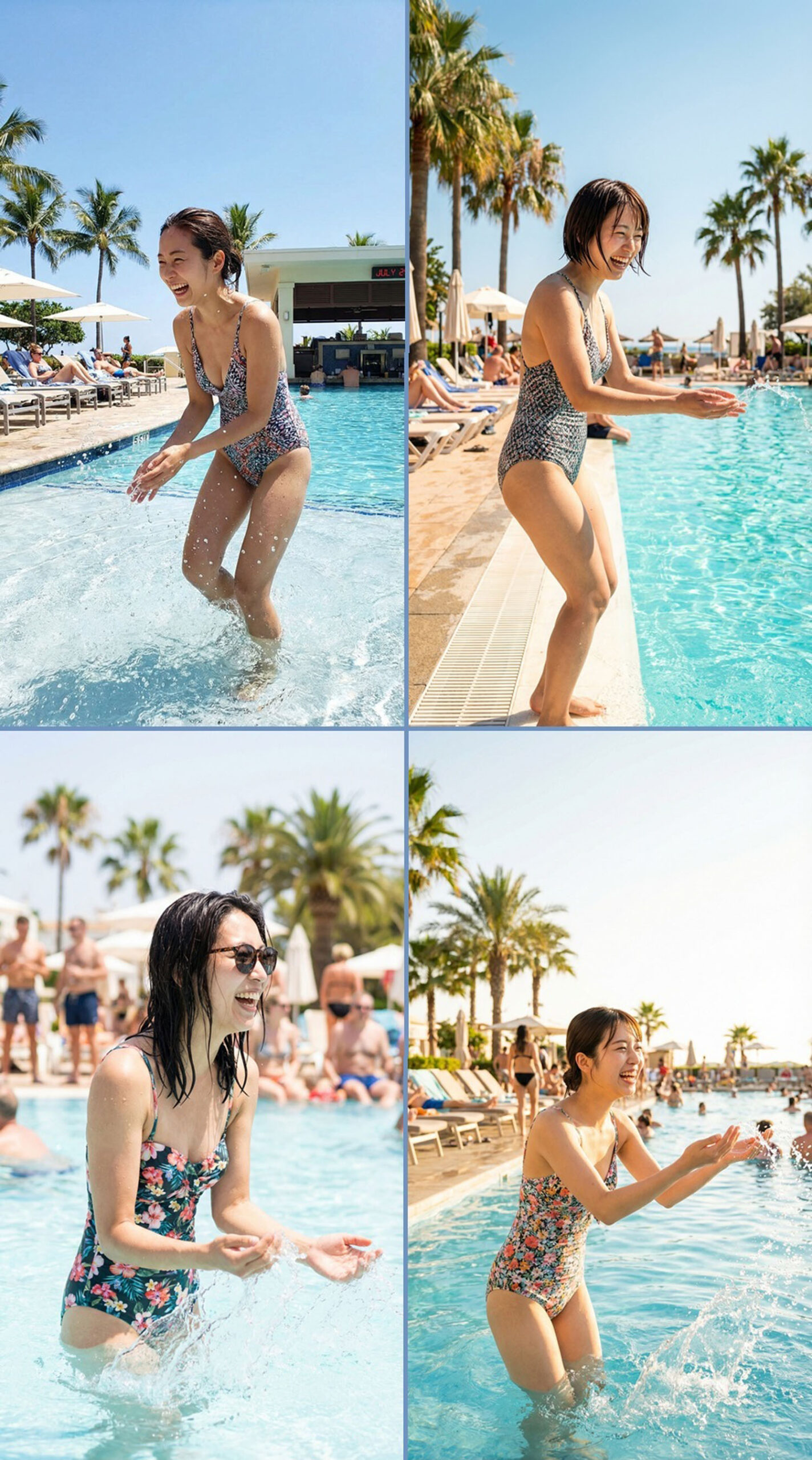
プロンプトの指示通りのリアルな写真ですね。あなたはこれが生成AIの写真だと見破れるでしょうか?
生成した写真を修整したりアップスケールすることも可能!
FlowのNano Banana Proで生成した写真は、あとで修整することも可能です。
プロンプト入力欄の「+」を押して写真を登録したら、どのように修正してほしいかプロンプトを入力しましょう。今回は、先ほど生成したワンピースの水着の女性の写真をアップロード(登録)し、「水着を派手な色のビキニに変更」と指示しました。
しかし、「この生成はGoogleのポリシーに違反している可能性があります」として、生成できませんでした。やはり、xAIのGrokなどと違い、Googleはこのあたりの判定はかなり厳しいですね。
そこで今度は、白い車の写真を登録して「この車の色を赤に変更してください」と指示したところ、簡単にボディ色のみ赤になりました。
しかも、元写真が1Kだったのに2Kにでアップスケール出力してみたところ、車のナンバープレートもハッキリと読めるように明瞭な画像になっています。
つまり、画質の悪い写真を登録して単純に「アップスケールしてほしい」というプロンプトを入力すれば、2Kアップスケーラーとして使用することも可能なんですね。これはなかなか便利です!
■生成した写真を修整する手順
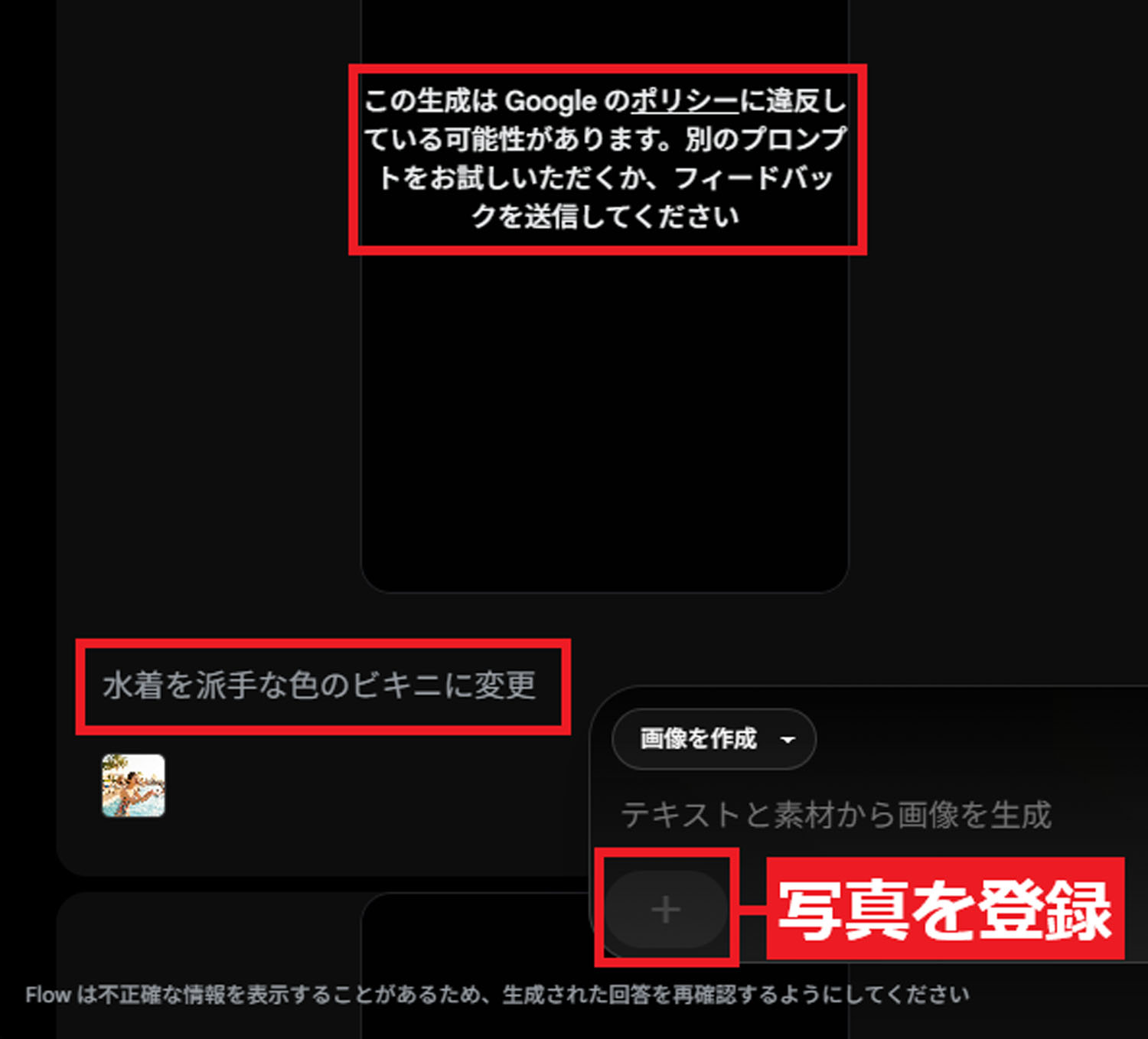
水着の女性の写真を登録して「水着を派手なビキニに変更」と指示したとこと、Googleのポリシーに違反して、画像を生成してもらえませんでした
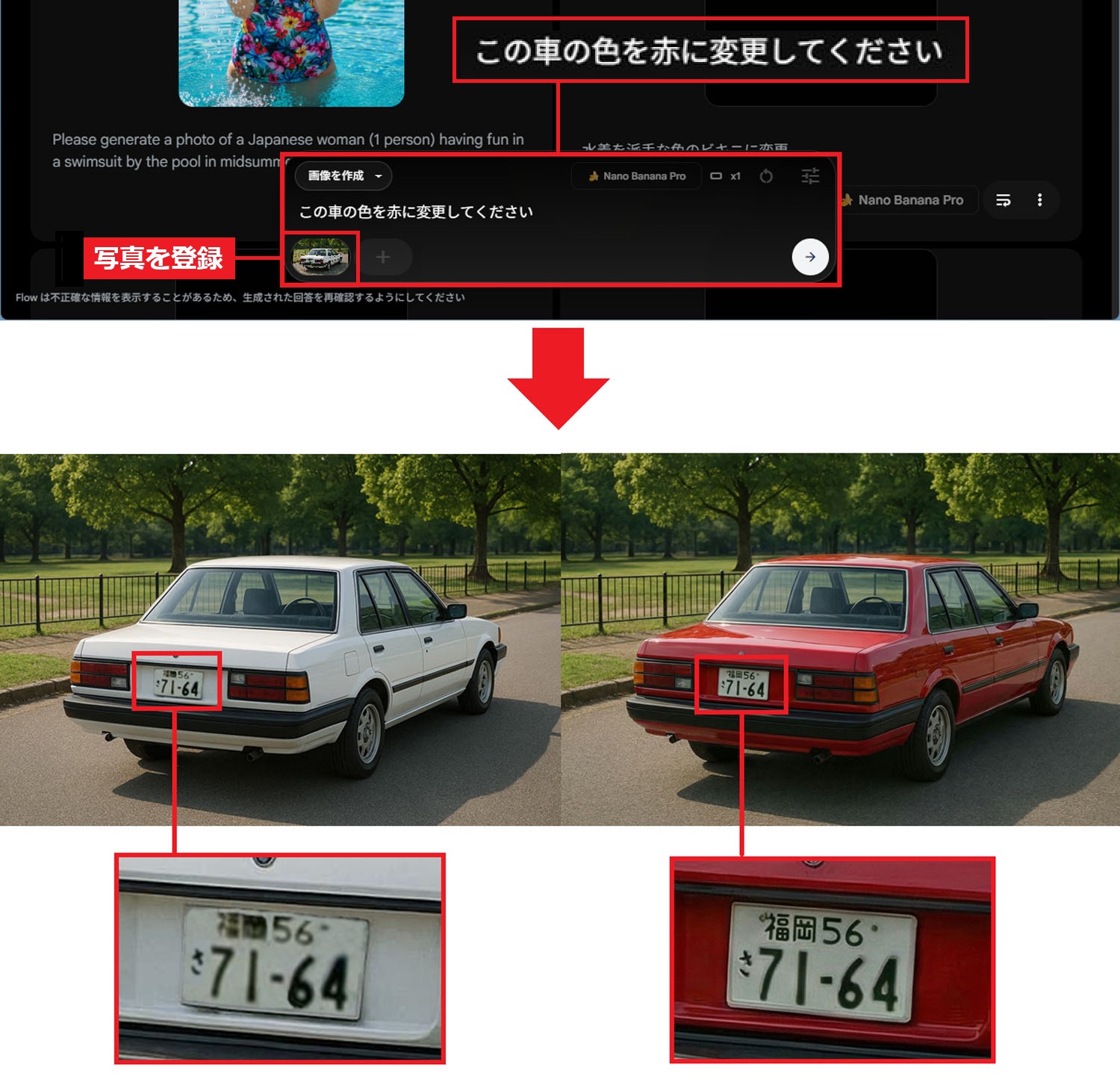
次に、白い車の写真を登録して「この車の色を赤に変更してください」と指示を出してみると、見事に赤い車になりました。しかも2Kで出力すると、ボヤけたナンバープレートの文字がハッキリと表示されました!
※Nano Bananaの画像生成についてはこちらの記事で詳しく解説しています。