乗り物やスイッチ、ドアの開閉などに強い!生成AI講座【4】「Google Flow」の基本的な使い方【無課金】
ここ数年、生成AIによる画像や動画の生成が盛んになっています。そこで、ここではまったく生成AIを利用したことがない人向けに、Googleの「Flow(フロウ)」を使った画像や動画生成AIの使い方を紹介しましょう。もちろん、お金は一切かからない方法です。
Googleの動画生成AI「Veo 3.1」を無料で試せる「Flow」って何なの?
今回紹介するのはGoogleの動画生成AIエンジン「Veo 3.1(ベオ)」が、日本語環境でも無料で試せるGoogle「Flow」を紹介します。
そもそも、Veo 3.1は日本語環境の場合は無料で使用できるサービスが限られているのですが、Googleが提供するAI映像制作ツールFlowであれば、Googleアカウントでログインすることで無料で生成AIによる画像や動画が生成できます。
※Veo 3.1についてはこちらの記事で詳しく紹介しています。
現状、日本でVeo 3.1を無料で利用できるのは「Flow」です。ただし、有料契約がないと1日3枚程度しか動画を生成できません
■Google Flow→こちら
本来、Flowは「Google Labs」の一部機能であり、もともとは「VideoFX」と呼ばれていました。利用条件は18歳以上であることや、基本的に月額2,900円の「Google AI Pro」(月1,000クレジット)や月額3万6,400円の「Google AI Ultra」(月2万5,000クレジット)プランへの加入が必要になります。
ただし、無料枠でも「Nano Banana Pro(ナノバナナプロ)」で画像が生成できるほか、月100~180クレジットが提供されるので、最大8秒の音声付動画を5~10本程度は生成することが可能となっています。
Flowの初期設定画面で「モデル」から「Veo 3.1-Fast」を選択すると1動画につき20クレジットがかかり、高品質の「Veo3.1-Quality」を選択すると1動画につき100クレジットを消費してしまいますので、最初は「Veo 3.1-Fast」で試してみるのがいいでしょう。
もちろん、現在ではプロンプトも日本語で大丈夫ですが、英語のほうが、より正確に動画を生成できるようです。
また、Flowでは主に2つの方法で動画を生成できます。ひとつ目は「テキストから動画(Text to Video)」、2つ目は「フレームから動画(Frames to Video)」です。
まず、「テキストから動画」はテキスト(プロンプト・命令文)のみで動画を生成できます。次に、「フレームから動画」は写真から動画を生成できますが、Flowでは「開始」と「終了」の2枚の画像を登録して動画を生成することが可能であり、ある特定の動画を生成するときになかなか威力を発揮します。
そして、Flowでは「SceneBuilder(シーンビルダー)」によって、すでに生成した動画の尺を伸ばしたり、修正することができます。具体的には映像の「拡張(Extend)」機能で一貫性を保ったままその動画のシーンを長くしたり、「移動(Jump To)」で動画の続きの別カットを追加することが可能となっているのです。
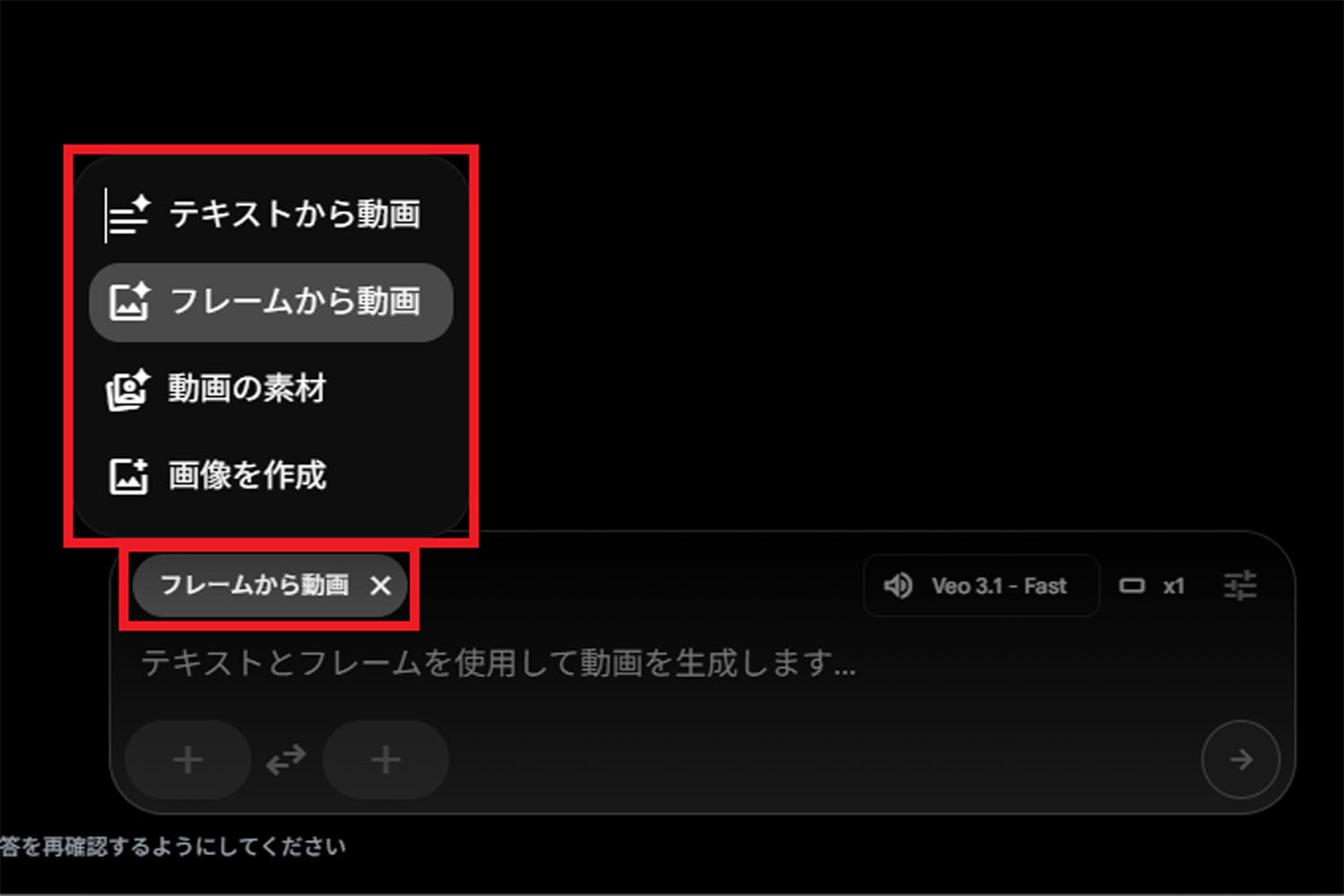
FlowではNano Banana Proによる画像生成や、Veo 3.1を使った「テキストから動画(Text to Video)」「フレームから動画(Image to Video )」による動画生成。そして、「SceneBuilder」による動画の延長などが可能となっています