無料で使うには条件が厳しいが……生成AI講座【3】「Google Veo 3.1」の基本的な使い方【無課金】
実際にGoogle Vidsで動画を生成してみよう!
それでは、実際にGoogle Vidsで動画を生成してみましょう。まず、Google Vidsを開いたら、画面右のタスクバーにある「Veo」をクリックします。
現状では720pで8秒の動画が1日10本くらいは生成可能ですが、プロンプトは当然“英語”で入力しなければなりません。テキストからでも動画を生成可能ですが、TVドラマや映画のような作品を生成したい場合は、最初に一貫性のある登場人物の画像を生成して、それを動画化するのがオススメになります。
通常は16対9の横長動画が生成されますが、縦動画を生成したいときには「LandScape」をクリックして「Portrait9:16」を選択すればOKです。
現在では3枚まで写真を登録できますので、たとえば、人物が振り返る前と振り返った後の画像の2枚を登録しておくと、振り返ったときに顔がまったくの別人になるようなことがありません(それでも別人になることもありますが……)。
ちなみに、タスクバーには「Image」もあり、これで「Nano Banana」による画像の生成も可能となっています。プロンプトを英語で記入して画面右下の生成開始ボタン(↑)を押す前に「Aspect ratio(画面比率)」と「Styles(スタイル)」を指定しておきましょう。
次に、動作の指示(プロンプト)を日本語で書いたら、Geminiで「Veo 3.1用プロンプトに翻訳してほしい」とお願いします。すると、適切な英語プロンプトが生成されます。ただし、この内容はGoogle翻訳で確認したほうが賢明です。
英語のVeo3.1用プロンプトに勝手に意図しないことが追加されていることがあり、それが原因で必ずしも自分のイメージ通りの動画にならない場合もあるのです。今回、筆者は以下のようなプロンプトにしました。
【Geminiで翻訳するための日本語プロンプト例】
Veo 3.0用プロンプトを英語で生成してほしい。内容は「日本語プロンプト「日本のオフィスで日本人女性が名前を呼ばれて振り返って、にこやかに「あ、鈴木さんおはようございます」と喋る(セリフ尺2.98秒)。全体尺8秒」
【GeminiでVeo 3.1用の英語プロンプトに変換した例】
Cinematic, high-definition video of a professional Japanese office. A young Japanese woman with neat hair, wearing business-casual attire, is sitting at her desk working. Someone off-camera calls her name; she naturally turns her head toward the camera to look at the speaker. She breaks into a warm, genuine smile and speaks the lines: “A, Suzuki-san, ohayou gozaimasu” (あ、鈴木さんおはようございます). Her lip movements are perfectly synchronized with the 2.98-second dialogue. The lighting is soft morning sunlight filtering through office windows. Shallow depth of field with a blurred office background. Total duration: 8 seconds.
写真と英語のプロンプトが用意できたら、Google Vidsの画面右側にドラッグ&ドロップ登録して「Generate」を押しましょう。数十秒後に動画が生成されるので、動画の内容を確認したら「Insert」を押して左の大きなウインドウに登録します。
OKなら「File」→「Download」→「MP4 video(.mp4)」を押せばMP4動画として保存されます。今回生成された動画にSEはなく女性の日本語もやや不自然ですが、TVドラマのような感じのしっとりした動画が生成できました。もちろん、写真の女性の顔や衣装の一貫性は保たれています。
なお、実際にドラマ製作するときはセリフの音声を先にAIで生成しておき、そのセリフ尺をストップウォッチで計っておきましょう。このセリフ尺をプロンプトに記入しておくと、あとで編集するときにリップシンクしやすくなります。セリフの生成方法についても今後の記事で紹介するつもりです。Google AI Studioならかなり自然な日本語のセリフを無料で生成可能ですよ。
ちなみに、Googleのポリシーはかなり厳しく、タレントに似ていたり、画像に少女や幼児が映っている場合、あるいはプロンプトに暴力や虐待を創造させる用語などが入っていると、エラーとなって動画は生成されません。ご注意ください。
■Google Vidsで動画を生成する手順
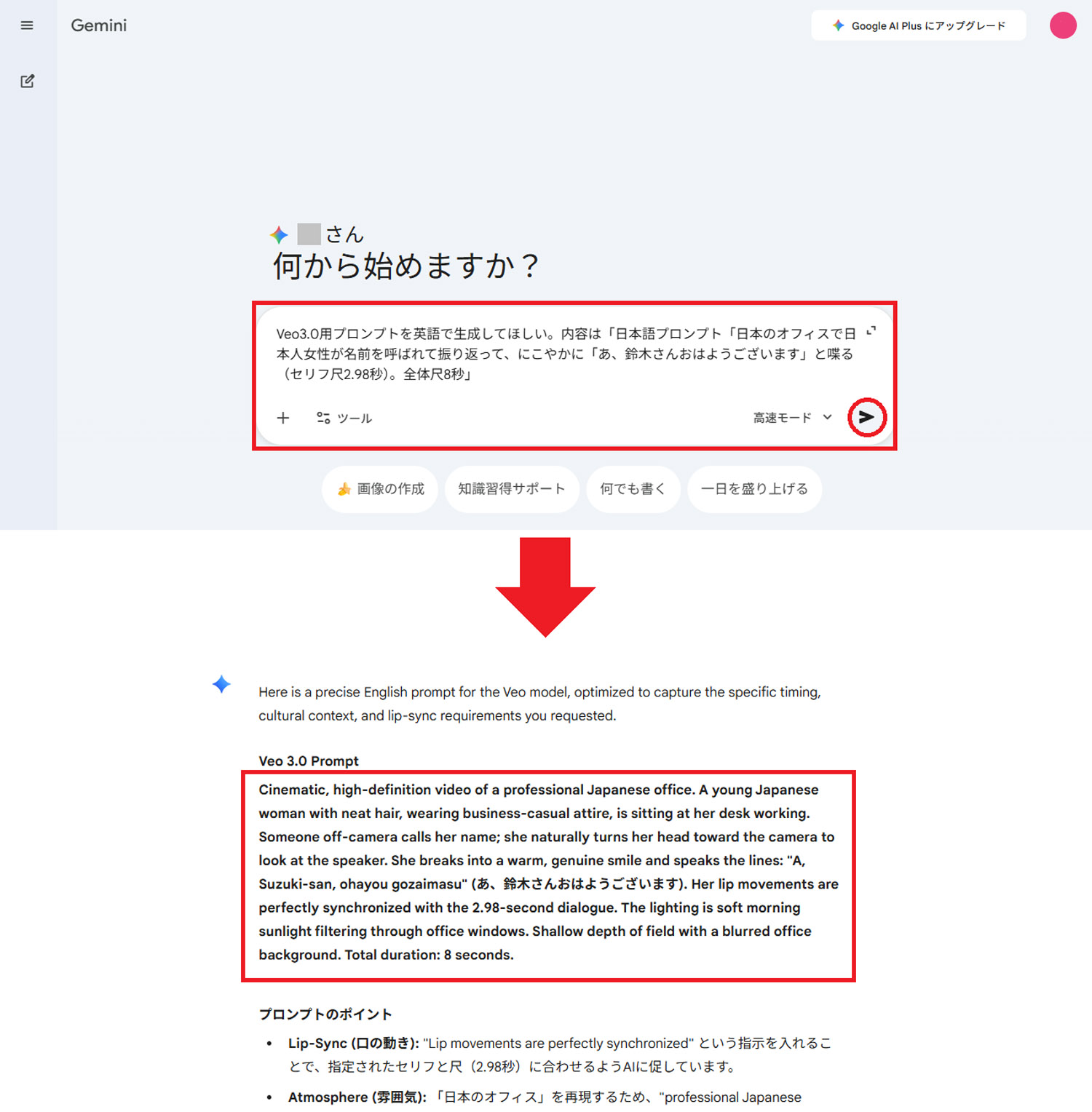
まずは、日本語でプロンプトを作成し、GeminiでVeo 3.1用英語プロンプトを生成してもらいます(上写真)。生成した英語プロンプトをコピーしておきましょう
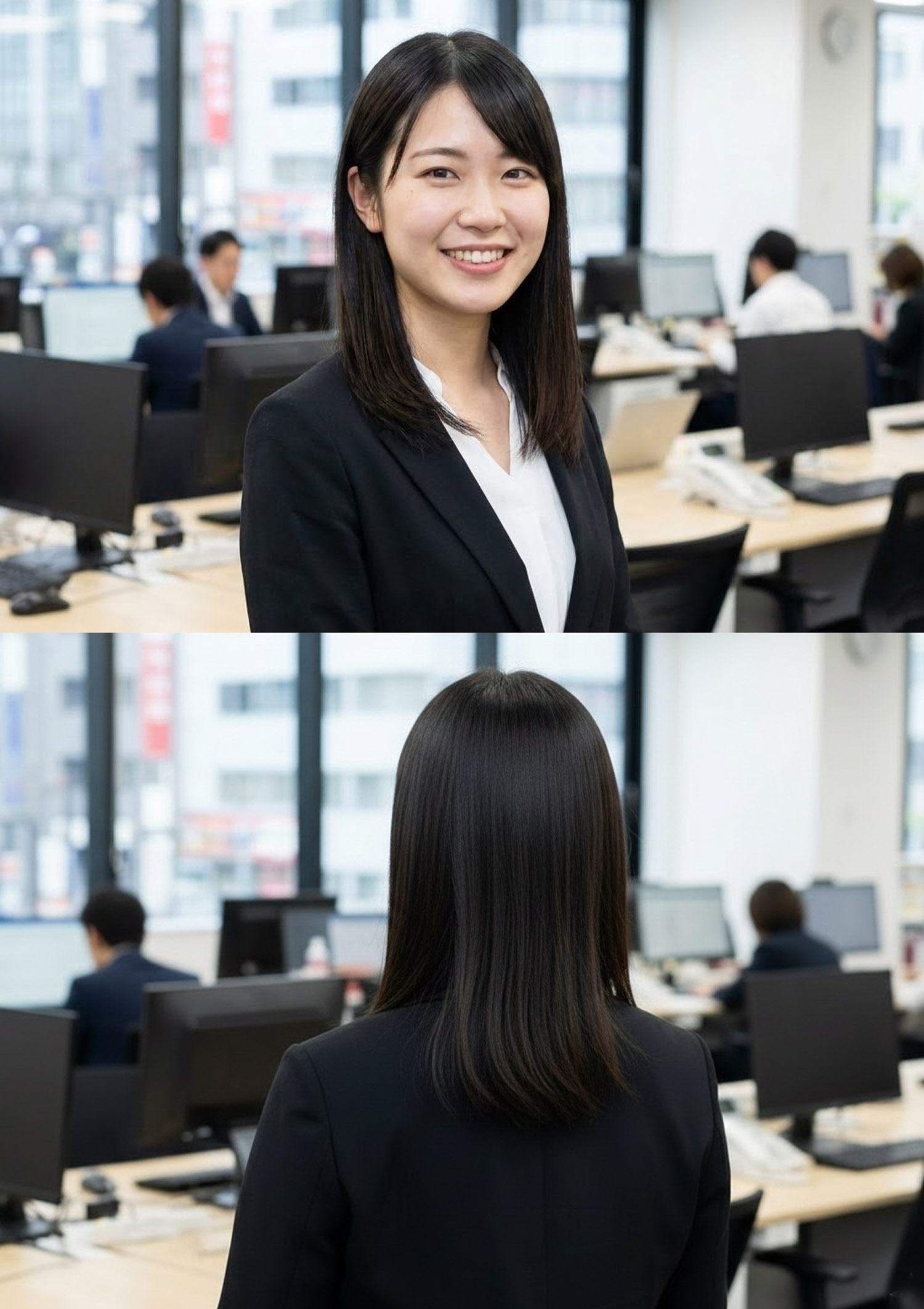
Veo 3.1では3枚まで写真を登録できます。今回のように女性の振り返るシーンは、後ろ姿と振り返ったあとの2枚を登録すると顔や動作が破綻しにくくなります(画像はいずれもNano Bananaで生成)
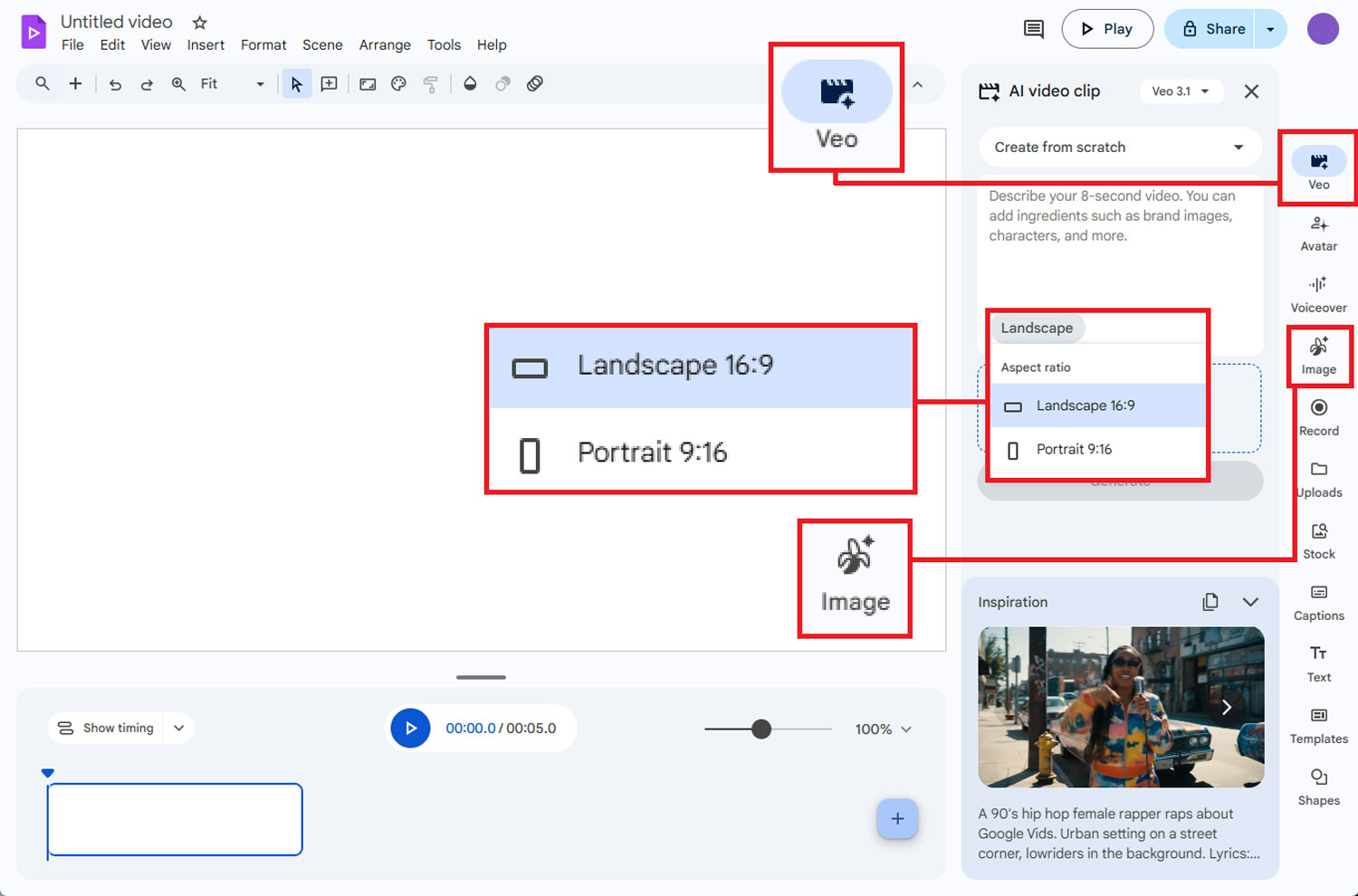
こちらが「Google Vids」の画面。画面右のタスクバーの「Veo」を押すと、この画面になります。最初に「LandScape」で動画の画面比率を指定します。通常は16対9の横長動画ですが、「Portrait9:16」を選択すれば縦長動画を生成できます。なお、タスクバーの「Image」は画像生成AIの「Nano Banana」になります
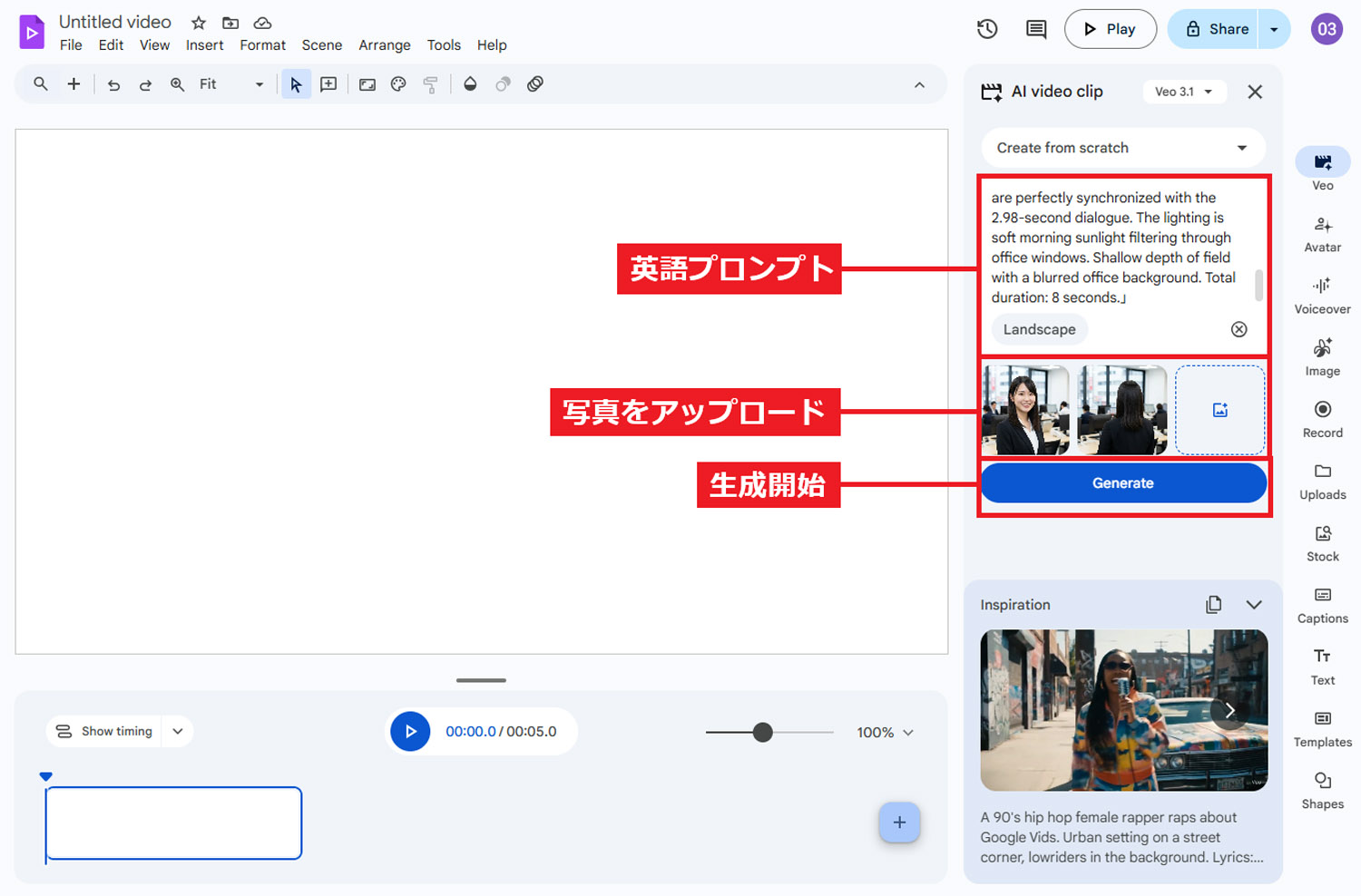
英語のプロンプトと必要な写真(最大3枚)を登録したら「Generate」ボタンを押します。すると、数十秒で動画が生成されます。もし、写真やプロンプトがGoogleのポリシーに違反していると生成されません(これはけっこうよくあります!)
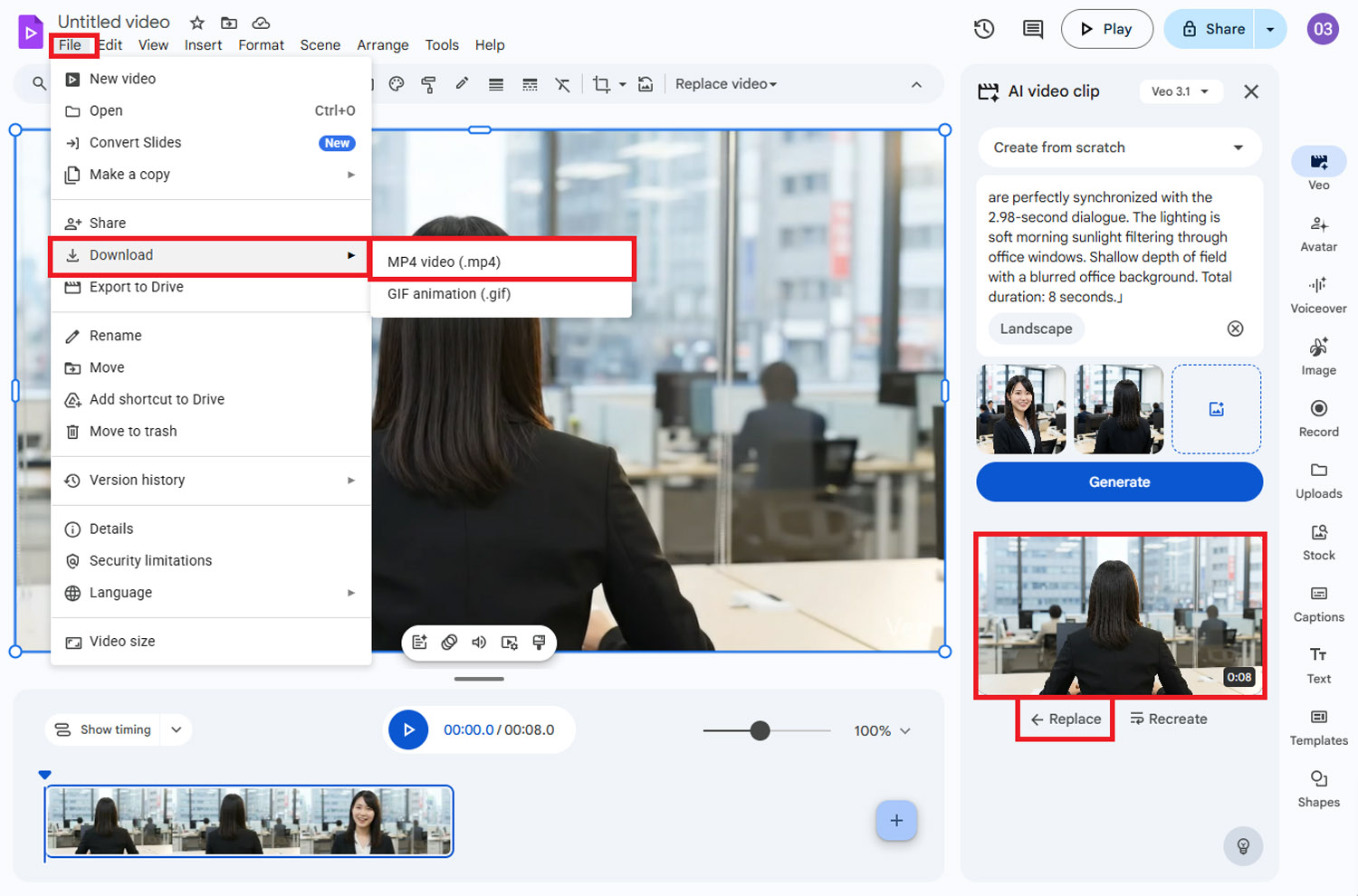
動画が生成されたら、動画画面下の「Insert」をクリックして左の画面に登録してプレビューします。動画がOKなら画面左上の「File」から「Download」→「MP4 video(.mp4)」を選択すればMP4動画として保存できます。簡単ですね!
生成された動画はまるでTVドラマのようで生成AIだとは思えないクオリティですね。女性は日本語はちょっと不自然ですが、顔は基の写真によく似ています