無料で使うには条件が厳しいが……生成AI講座【3】「Google Veo 3.1」の基本的な使い方【無課金】
ここ数年、生成AIによる画像や動画の生成が盛んになっています。そこで、ここではまったく生成AIを利用したことがない人向けに、Googleの生成AI「Veo 3.1」で動画を生成する方法を紹介しましょう。残念ながら、日本においてVeo 3.1を無課金で利用する方法は限定されますが、かなり優秀な動画生成AIなので、ぜひ一度使ってみてください。
そもそも、Googleの動画生成AI「Veo 3.1」って何なの?
今回紹介するのはGoogleの「Veo 3.1(ベオ)」です。現在では、この“Veo 3.1を超えた!”と謳う中華系の動画生成AIもたくさん登場していますが、XやTikTokでウケそうな数秒のおもしろショート動画ではなく、じっくりと本格的なTVドラマや映画のようなリアルな実写の動画を作る際は、やはりVeo 3.1が優秀だと感じます。
現在、Veo 3.1では縦型動画の生成も可能ですし、動画に音楽や効果音、リップシンクでのセリフも自動生成も可能(日本語は少し怪しい……)。さらに、1080pから4Kにアップスケーリングする機能や、3枚の画像から動画を生成できる機能も追加されています。
そもそも、Veo 3.1は動画生成エンジンのこと。Google Chromeの検索エンジンが「Google」で、MicrosoftのEdgeでは「Bing」が検索エンジンのようなものと考えれば理解しやすいかと思います。
たとえば、「Canva」「Genspark」「Runway」「Domo AI」「Adobe Firefly」など、さまざまな有料プラットフォームでもVeo 3.1は利用できます。また、Google系のプラットフォームでは、「Google AI Studio」「Google Vids」「Flow」「Gemini」「Gemini API」「Vertex AI」 などがあり、その多くは有料サービスとなっています。
日本でもGoogleアカウントがあれば誰でもChromeから無料で手軽にVeo 3.1を試せるのが、「Flow(フロー)」ですが、これについては今後の記事でじっくり紹介したいと思います。
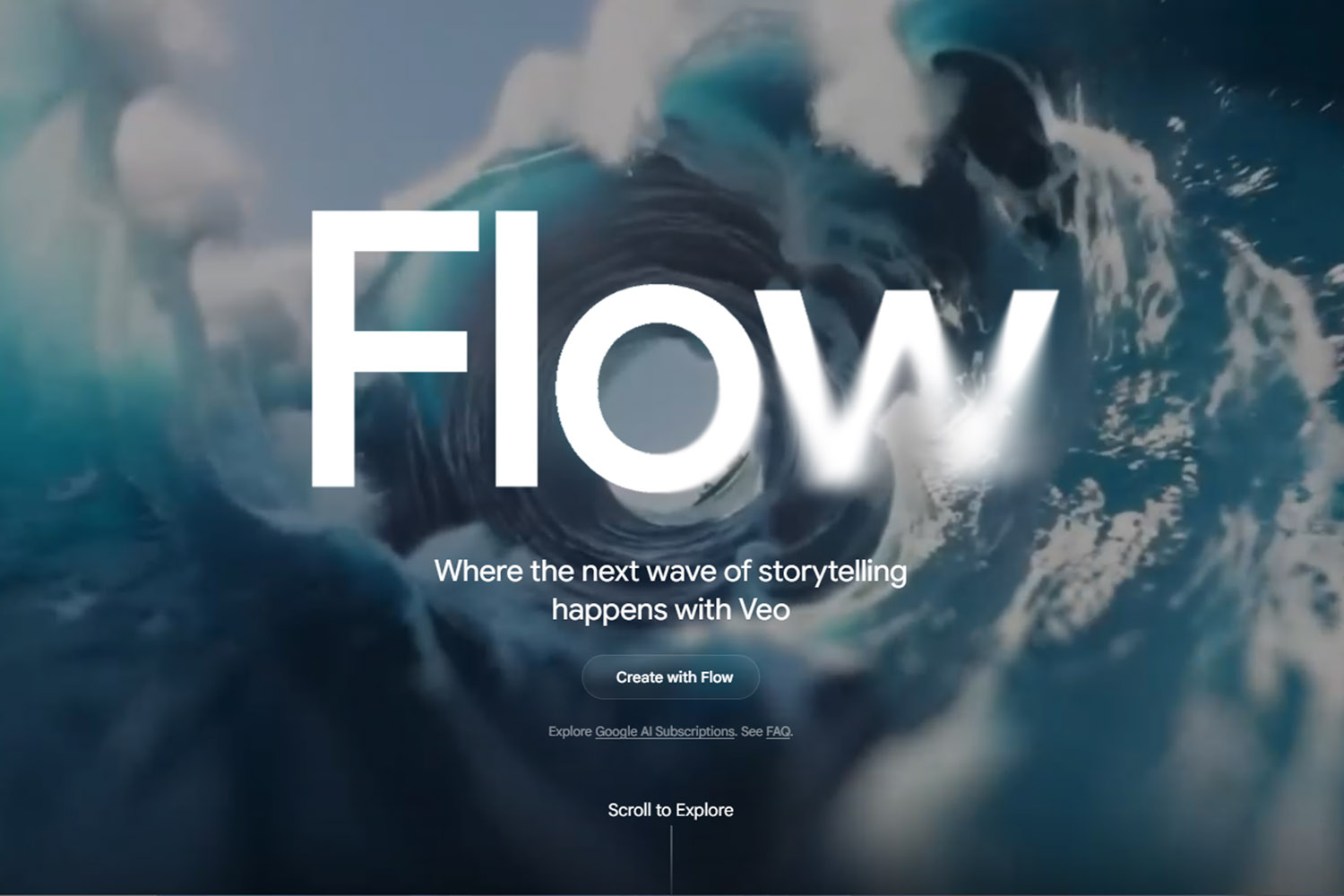
現状、日本でVeo 3.1を無料で利用できるのは「Flow」です。ただし、有料契約がないと1日3枚程度しか動画を生成できません
■Google AI Studio→こちら
■Google Vids→こちら
■Flow→こちら
もし、有料のVeo 3.1をサブスクで使ってみたいなら、Googleのクラウドサービス「Google One」でAIプランを契約するのがオススメです。
このAIプランには3種類あり、Goole AI Plus(200GBで月額1,200円)やGoogle AI Pro(2TBで月額2,900円) Google AI Ultra(30TBで月額3万6,400円)となっています。
現在、Goole AI Plusなら最初の2カ月間はわずか600円で利用できますし、今ならGoogle AI Proが1カ月間無料で利用できるキャンペーンも実施されていますので、生成AI動画の入門にはもってこいですね。
■Google OneのAIプランの料金→こちら
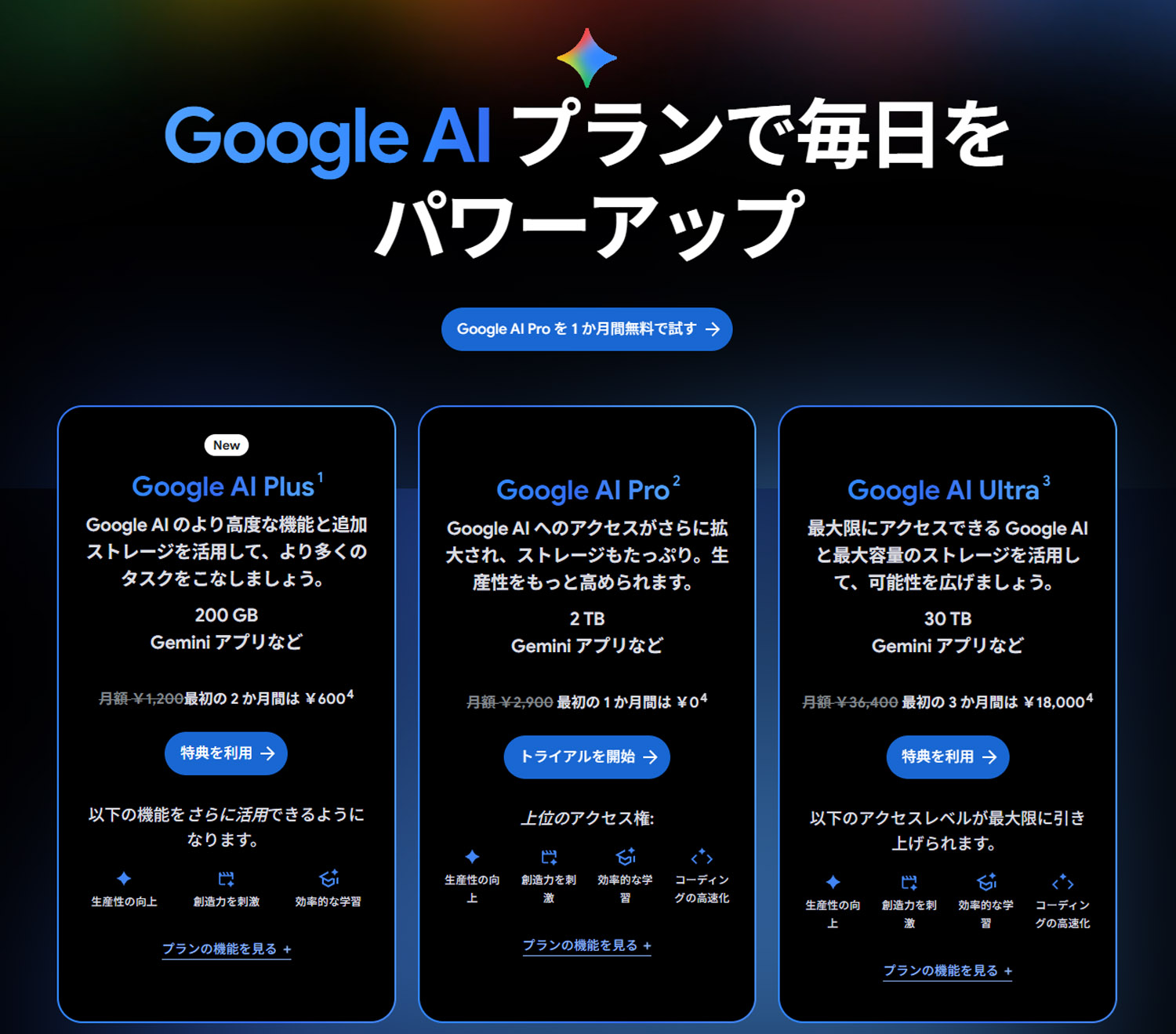
Google OneのAIプランならサブスクでVeo 3.1やFlowが利用できます。また、今ならGoogle AI Proが1カ月間無料で利用できるキャンペーンも実施されていますよ(画像はGoogle公式サイトより引用)
実は「Google Workspace」契約者ならアカウント言語を英語にするだけでVeo 3.1が使える!!
現状、日本において無料でVeo 3.1を試す方法は「Flow」くらいしかありませんが、無料アカウントでは1日3つ程度の動画しか作れません(Googleアカウントが複数あればもっと動画を生成することも不可能ではありませんが……)。
実は、筆者は法人向けの「Google Workspace(ワークスペース/旧G Suite)」を契約しており、このGoogleアカウントで「優先言語」を「英語」に変更すれば、「Google Vids(ビズ/ビッズ)」というサービスでVeo 3.1が利用可能になります。
このGoogle Vidsは、Google WorkspaceのAI搭載ビデオ制作アプリ。したがって無課金ではありませんが、ちょっと裏技的な方法を試すだけで1日10本程度の動画を生成できるのです。
もちろん、言語を英語にすると画面表記が英語になってしまうので、筆者は英語専用のアカウントで作業しています。一般の会社でそのようなことをすれば大問題になりますので、どうしても利用したい場合は必ず会社のネット担当者に相談してください。また、管理者がVeo 3.1の機能を有効にしていないと表示されません。
■Googleアカウントの言語を「英語」変更する手順
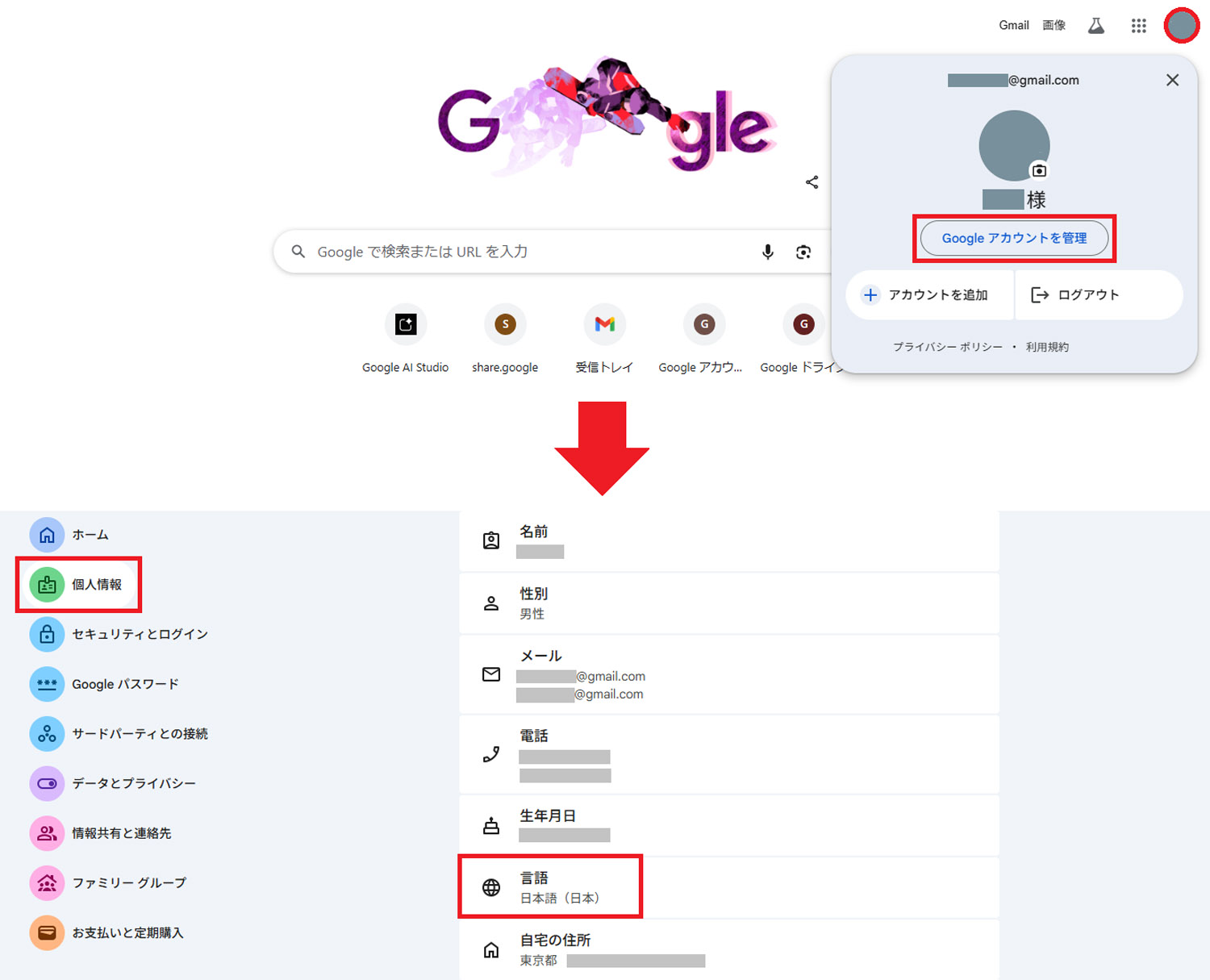
まず、Chromeの画面右上にあるアカウントを押し、「Googleアカウントを管理」をクリック(上写真)。次に「個人情報」を選択して「言語」を選択しましょう(下写真)
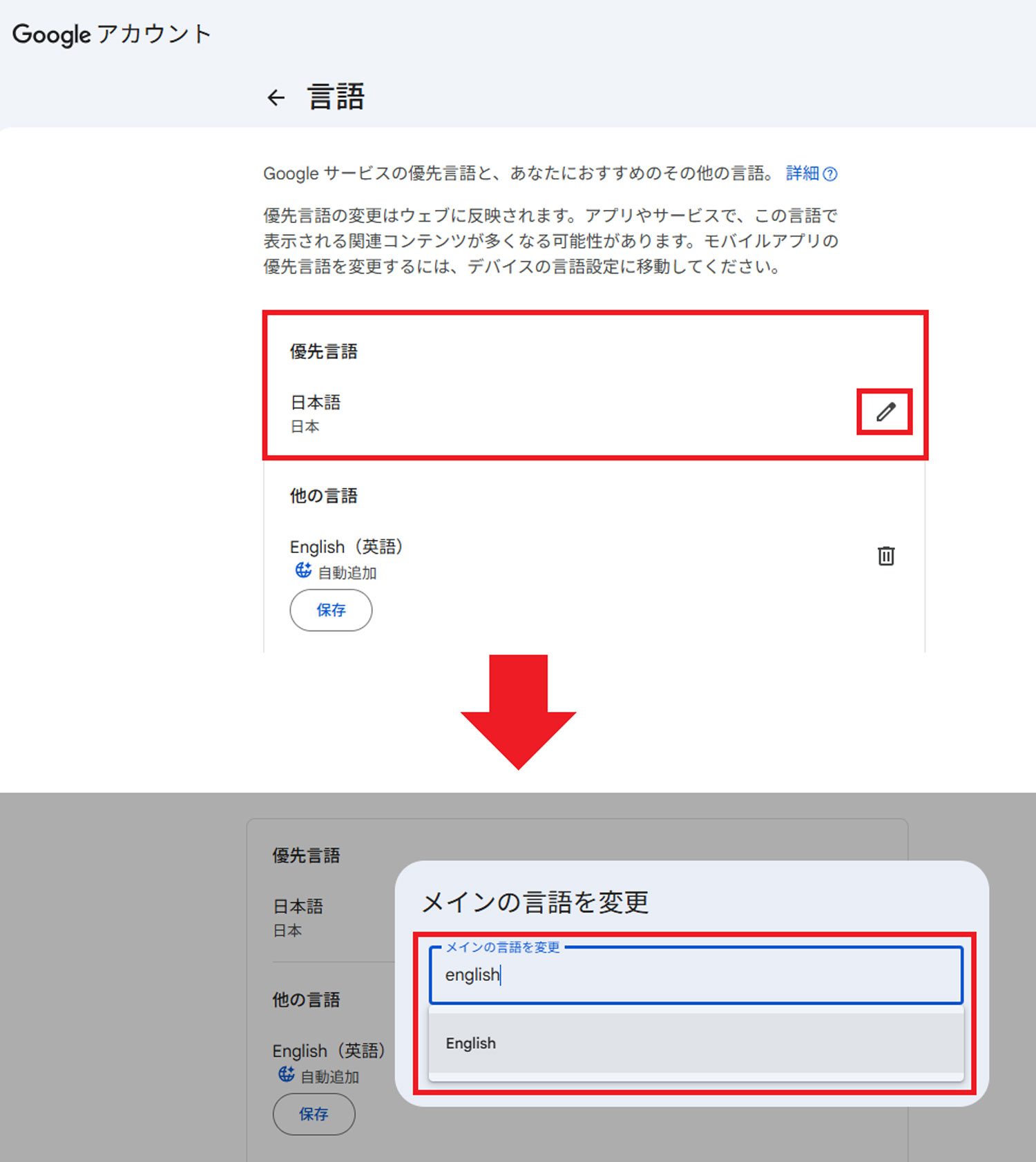
言語設定で「優先言語」の編集アイコンをクリックしたら(上画面)、「メインの言語を変更」で「English」で検索して「United States」を選択します(下画面)
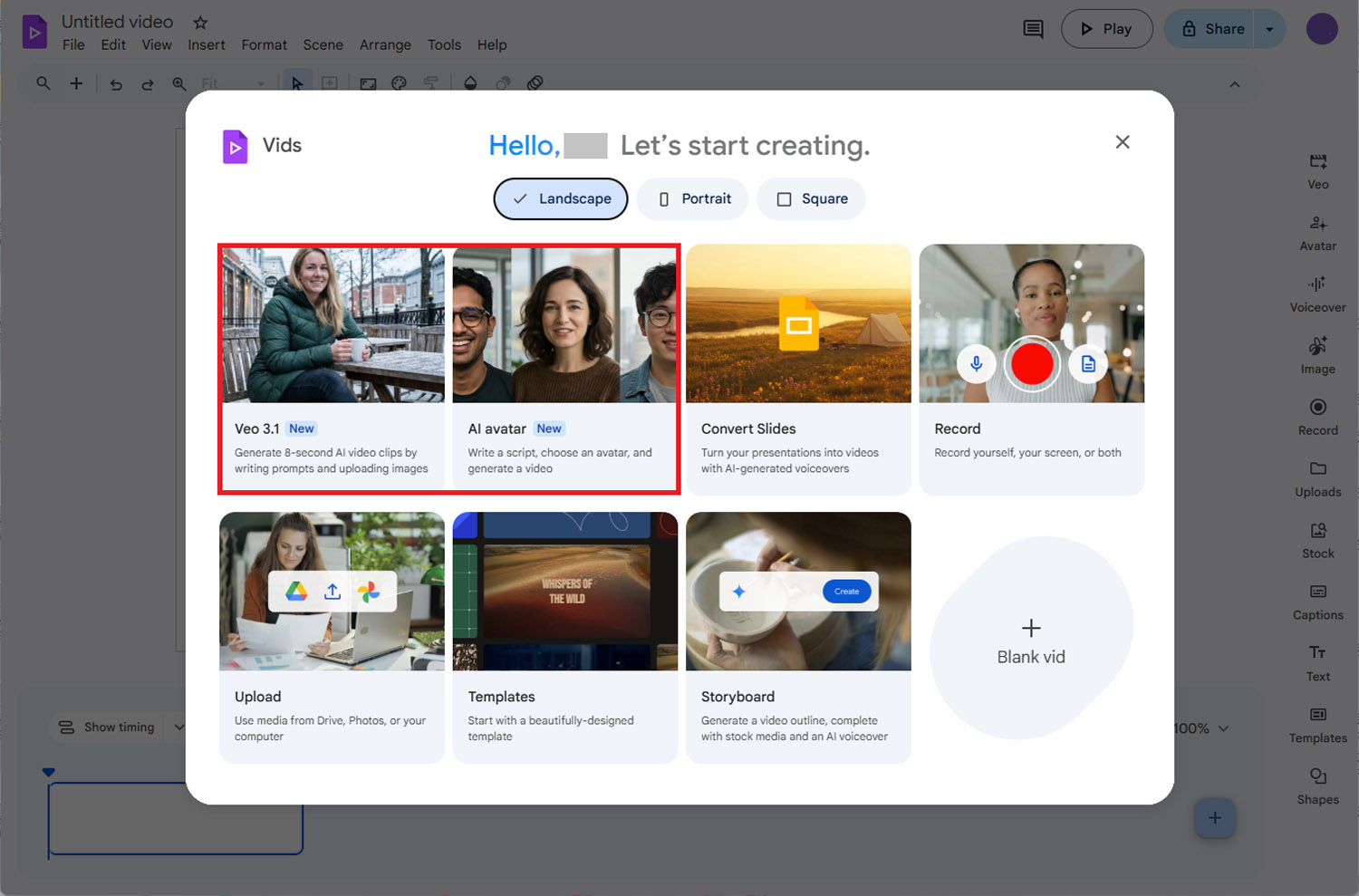
Google Workspace契約者がGoogleの設定で「優先言語」を英語にして「Google Vids」を開くと、日本語版では通常表示されない「Veo 3.1」や「AI avator」が表示されます