「X」会員ならすぐに無料で使える!生成AI講座【2】「Grok」の基本的な使い方【無課金】
自分で生成した画像で動画を生成することも可能!
Grokでは、自分で撮影した写真やほかのサービスで生成した画像を動画化することもできます。
まずは、画像をGrokのウインドウにドラック&ドロップします。これで画像が登録されるので、あとはプロンプトを入力して動画化しましょう。今回は「音楽スタジオで日本のアイドル歌手が笑顔で楽しそうに歌を歌っている。歌詞は「星空の向こうで、あなたと一緒に~」です。カメラは女性の顔にゆっくりとズームイン」としました。
このとき、プロンプトに人物の表情や動き歌詞、カメラの動きなどを細かく指示しておけば、よりイメージに近いものが生成されるでしょう。
あとは、画面下の「動画を作成」ボタンを押せばすぐに動画が生成されます。場合によっては2つの動画が表示され、「どちらが好みですか?」と尋ねられる場合もあります。
もし、出来上がった動画がイメージに合わない場合は、「やり直し」ボタンを押すか、具体的に修正点をプロンプトで指示して再度「動画を作成」ボタンを押しましょう。ちなみに、2回目はカメラの動きを「女性を中心に回り込む」に変更してみました。
何度か試してみて、気に入った動画をアップスケール(480p→720pに高画質化)したら、ダウンロードして保存します。ただし、現状では日本語のセリフにはかなり違和感があり、何を言っているかわからないこともあるので、必ずしもそのまま動画の音声が使えるわけではありません。
■自分で作成した写真を動画化する手順
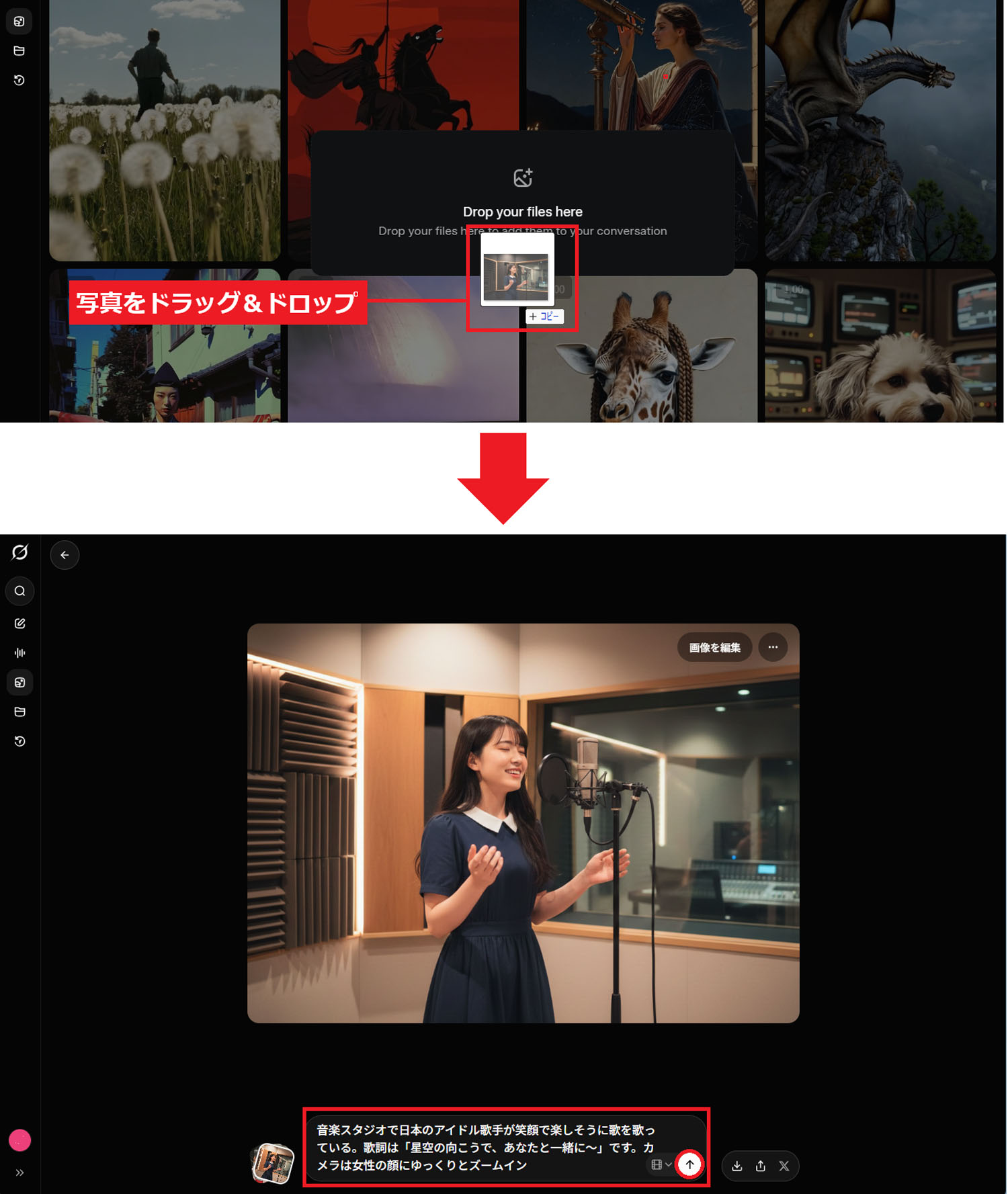
自分で作成した画像をウインドウにドラック&ドロップすればすぐに登録されるので、画面下にプロンプトを入力したら、動画を作成ボタンを押します
プロンプトで歌う歌詞を日本語で指定したところ、やや日本語が怪しい部分もありますが、しっかり日本語で歌を歌ってくれました
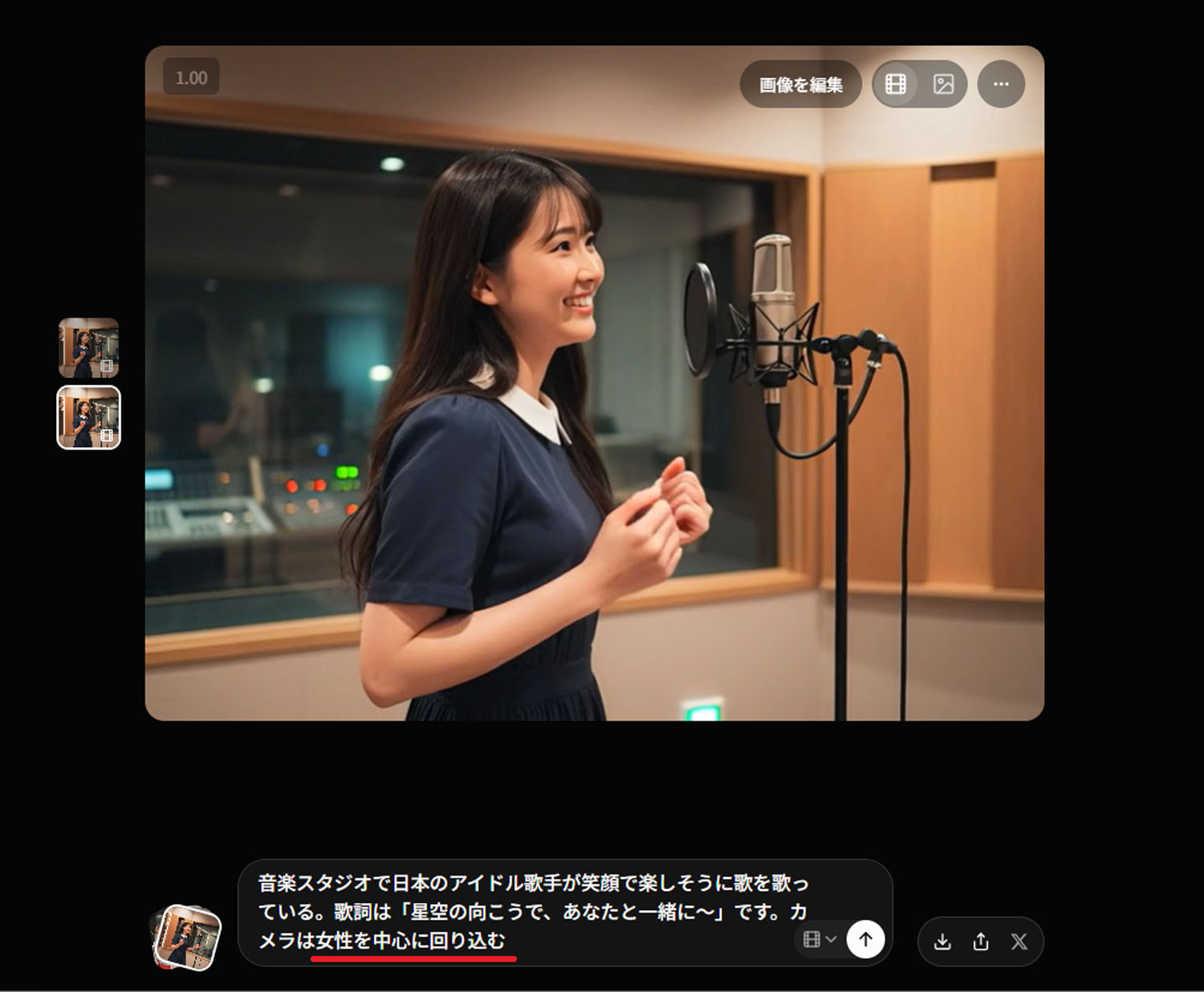
もし、生成された動画のイメージが違う場合は、プロンプトを変更してみましょう。最初は「ゆっくりズームイン」でしたが、今回は「女性を中心に回り込む」としました
プロンプトでカメラの処理を「女性を中心に回り込む」としたところ、忠実に再現してくれました
なお、Grokでは画像を修整して動画を生成することも可能です。まず、登録した写真の画面上にある「画像を編集」を押して、たとえば「背景の壁を黒にしてほしい」と入力して「編集」ボタンを押すと、壁が黒い状態の動画を生成してくれるのです。なかなか凄いですね!
■動画の一部を変更する手順
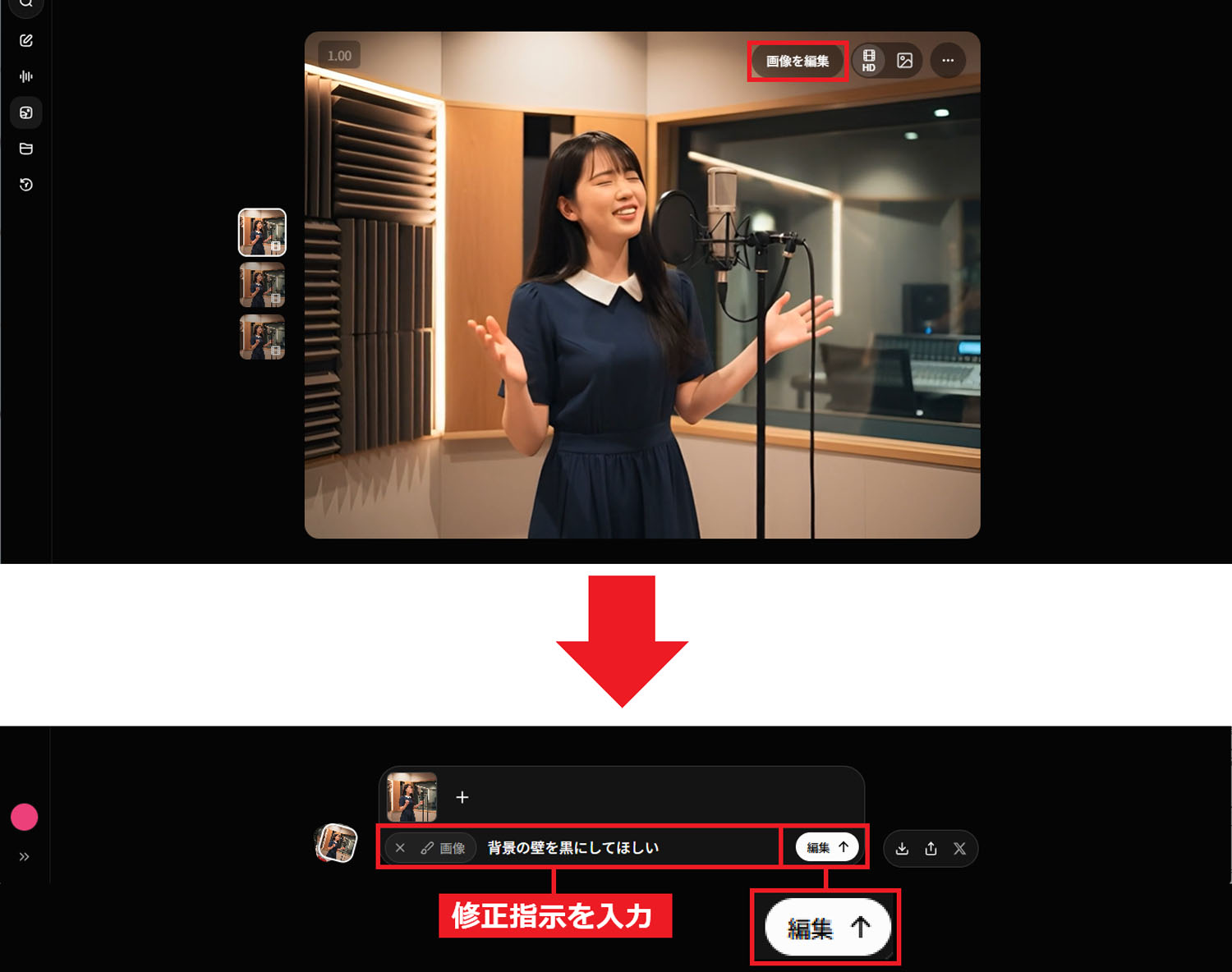
Grokでは動画の一部を修整することが可能です。画面上部の「画像を編集」ボタンを押し、プロンプトで「背景のスタジオの壁を黒に」と入力して「編集」ボタンを押しましょう
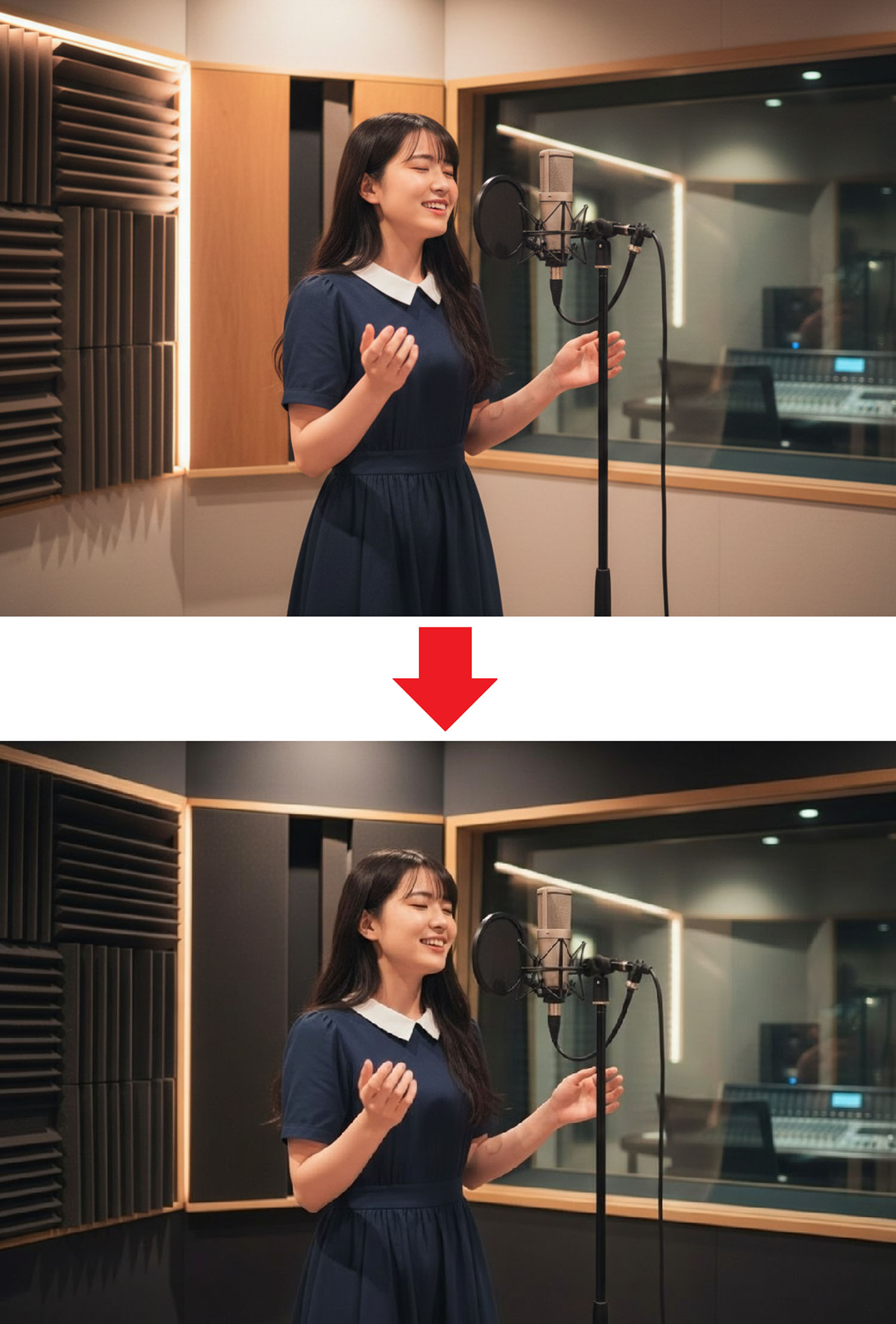
すると、見事に背景のスタジオの壁が黒になりました。これが生成AIの凄いところですね!
Grokでは動画の一部を変更することができます。しっかり、背景の壁が黒くなっていますよね。素晴らしい!
このように、Grokではとりあえず480pで大量に動画を生成して、そのなかからイメージに近いものをチョイスできるのが特徴です。これは、イーロン・マスクがロケットをバンバン打ち上げて、失敗してもすぐに修正して早く実用化した手法を彷彿とさせますよね。
実際、ほかの有料サービスでは失敗するたびにクレジットがどんどん減って泣きたくなりますが、無料のGrokならそのようなことを気にせずに試行錯誤できますので、初心者が生成AIを試すのにかなり向いていると思います。