「X」会員ならすぐに無料で使える!生成AI講座【2】「Grok」の基本的な使い方【無課金】
ここ数年、生成AIによる画像や動画の生成が盛んになっています。そこで、ここではまったく生成AIを利用したことがない人向けに、xAI社のAI「Grok」で画像や動画を生成する方法を紹介しましょう。もちろん、お金は一切かからない方法ですよ。
「Grok Imagine」なら、無料で画像を生成してそのまま動画にできる!
今回紹介するのはイーロン・マスク率いるxAI社のAI「Grok(グロック)」です。Grokは、基本的に「X」のアカウントさえあれば、無料で生成AIによる画像や動画が生成できるのが特徴。
とくに、2026年2月に登場した「Grok Imagine 1.0」では、最大10秒・720p(ハーフHD画質)の高画質動画を生成できるほか、効果音やBGM、セリフなども自動的に追加してくれます。
ただし、無料版では、1日に生成できる画像や動画の数に制限があるほか、動画は最大6秒に制限されてしまいますが、それでも最新生成AIを知るには十分な内容でしょう。
ちなみに、Grokの有料プランには「X Premium+」や「SuperGrok」があり、無料版より生成数が増えるほか、優先アクセス、複数スタイル選択などの機能が提供されます。X Premium+の料金はWeb版が月額6,080円、アプリ版は年額約8万円。SuperGrokは月額約30ドル(約4,500円)となっています。
Grokの特徴は何といっても、テキスト(プロンプト・命令文)で画像を作成し、その画像をそのまま動画化できるとろにあります。もちろん、生成した動画は即座にXに投稿することが可能ですよ。
■Grok→こちら
Grokは、基本的にXに投稿するための写真や動画を生成するためのサービス。Xの会員なら無料ですぐに利用できます(画像はxAI社より引用)
まずは「Grok」でテキストから静止画を生成してみよう!
Grokは、公式サイトを開いてXアカウントでサインアップすると、誰でもすぐに利用できるようになります。最初はChatGPTと同じようなチャット画面が表示されますが、画像を生成するには、ウインドウ下にある「Imagine」をクリックしましょう。
Imagineを選択すると様々なサンプル動画が表示された画面に切り替わり、画面下にプロンプト欄が表示されます。ちなみに、ウインドウ右側に「画像」とありますが、これをクリックすると「動画の長さ」「動画の解像度」「アスペクト比(縦長2:3/横長3:2/正方形1:1/縦長9:16/横長16:9)」などが選択できるようになっていますよ。
それでは、実際にテキストで画像を生成してみましょう。今回のプロンプトは「音楽スタジオのブース内で1980年代の日本の女性アイドル歌手が軽やかに歌を歌っているシーン」としました。
すると、すぐに大量の画像が表示されます。Grokでは1980年代の日本のアイドルのデータが少ないのか、かなりヤバい写真が多いのですが、とりあえず、このからイメージに近いものを選択しましょう。
もし、イメージとあまりにもかけ離れている場合は、プロンプトを再考します。今回の場合では、たとえば「ヘッドフォンをしている」「ハンドマイクはなし」「髪の毛はストレート」「衣装は清楚な感じのワンピース」といった具合です。
写真を選んだら画面右上にある「画像を編集」を選択し、プロンプトで変更点を指示します。今回は「衣装は白の清楚なワンピースに変更」としました。すると、すぐに画像が修正されますが、気に入らない場合はさらに追加修正して作り込んでいくことも可能です。
納得がいく写真が生成されたら、ウインドウ右側のダウンロードボタンで「ダウンロード」ボタンを押して画像を保存しましょう。なお、写真のサイズは「1360×768ピクセル」のPNG形式でした。
■Grokでテキストから画像を生成する手順
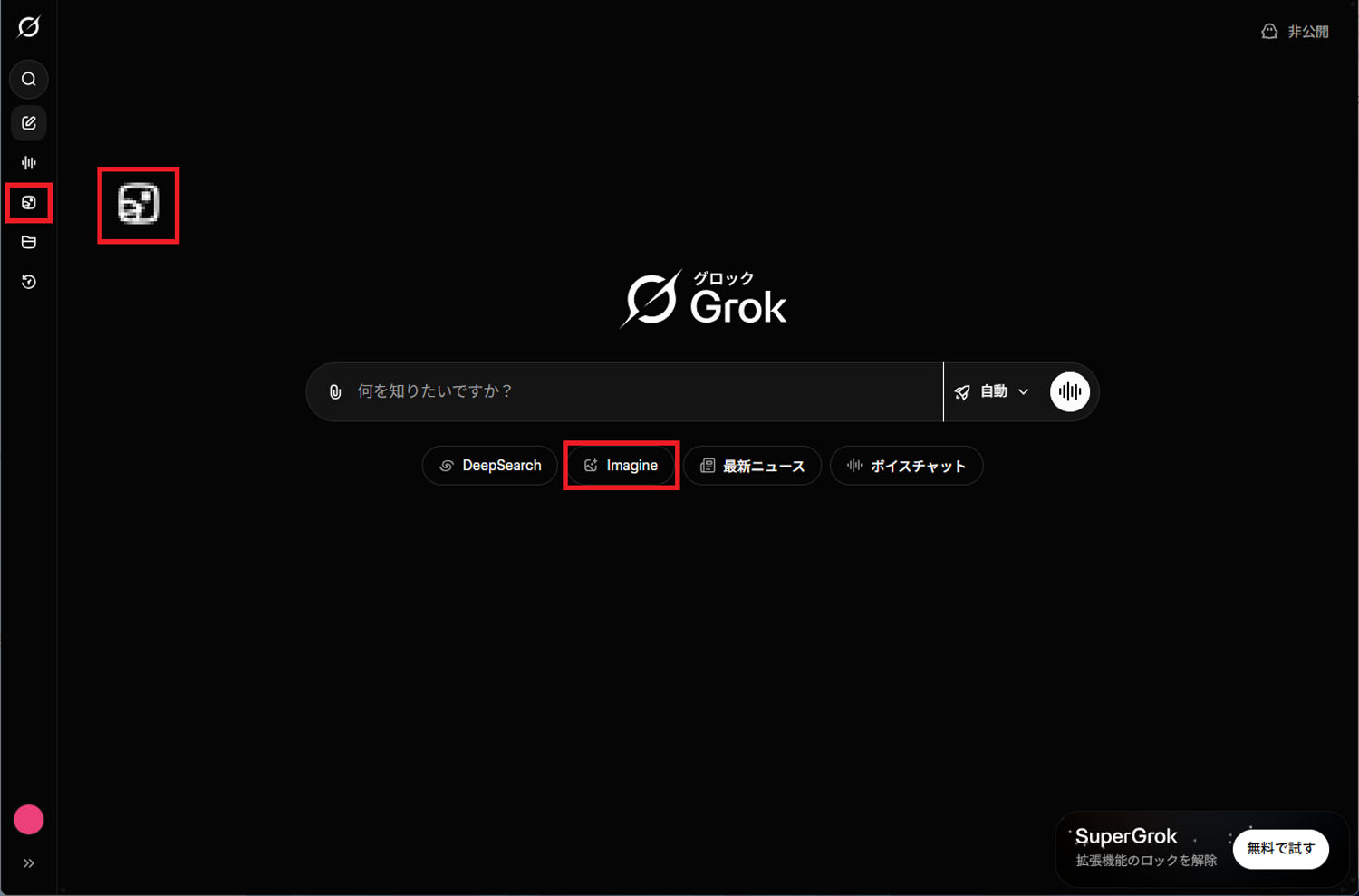
Grokの公式サイトはチャット形式になっています。まずは、中央の「imagine」か画面左のタスクバーにある「写真」アイコンをクリックしましょう
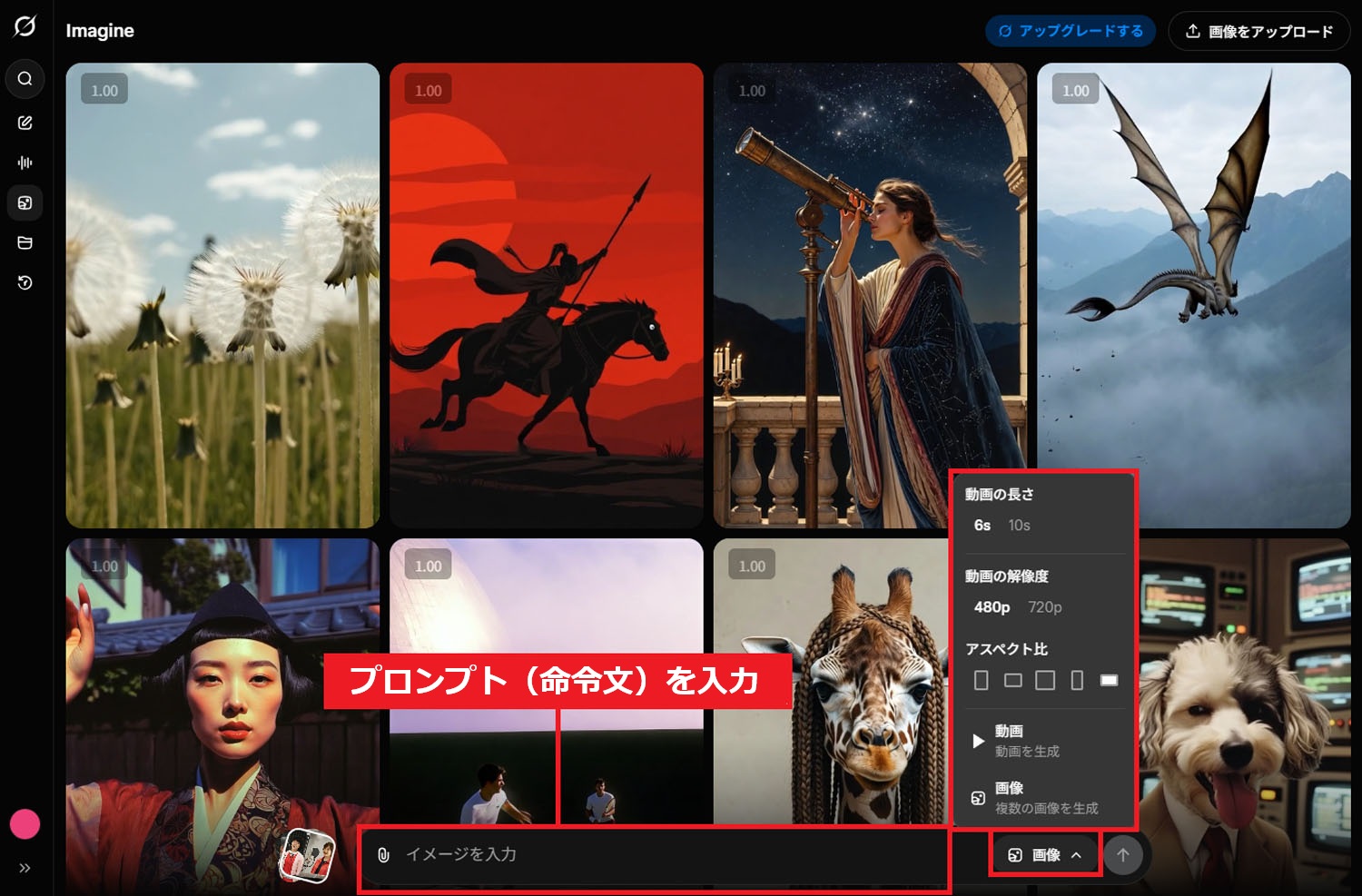
画面下の「イメージを入力」欄にどのような写真を生成したいかテキスト(プロンプト・命令文)を入力します。ちなみに、「画像」の横をクリックすると仕上がり画像のアスペクト比(画面比率)などのオプションが表示されます
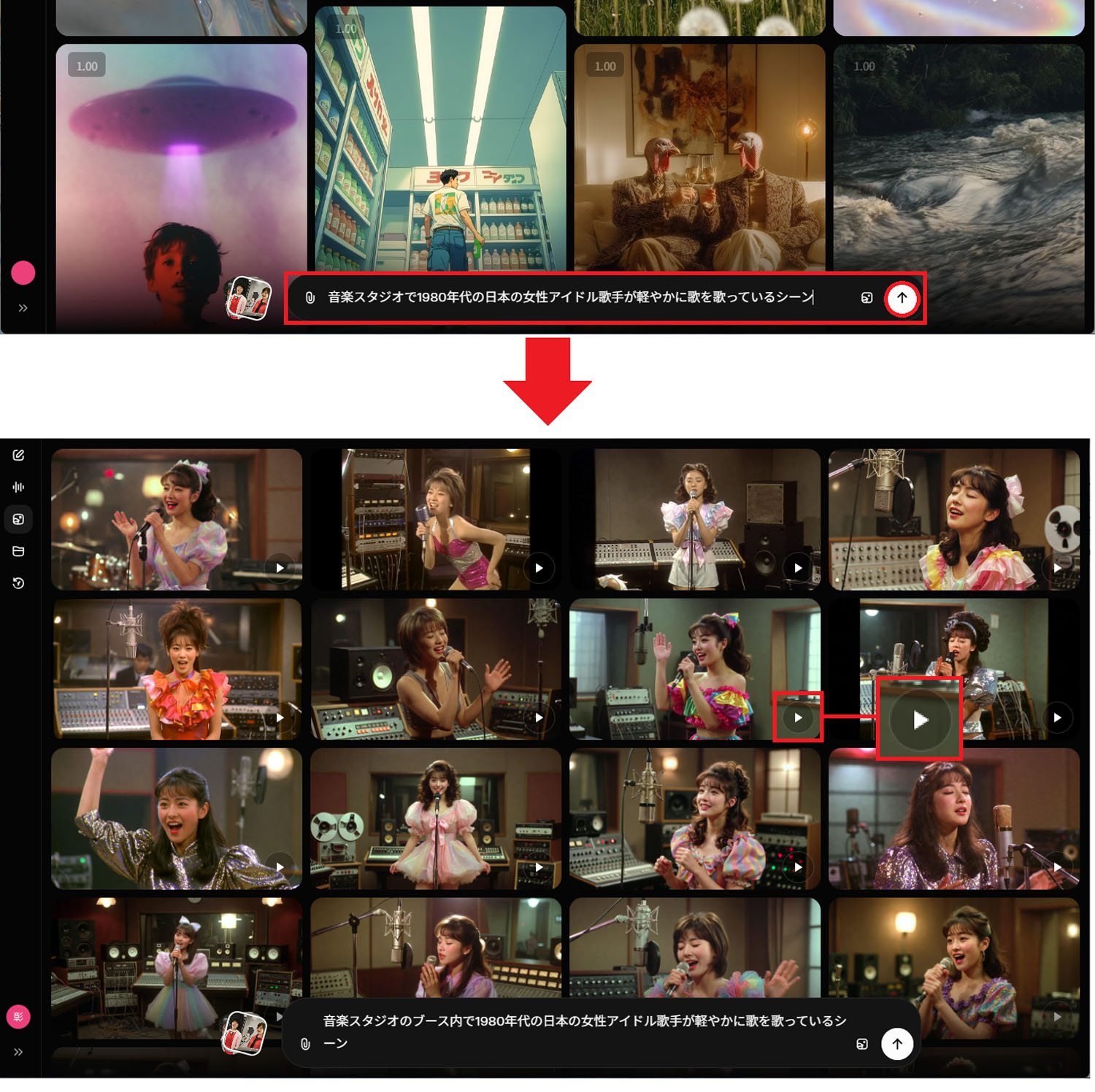
プロンプトを入力すると、もの凄い量の画像が大量に表示されます。このなからから、お気に入り写真のボタンを押せばすぐに動画が生成されますが……
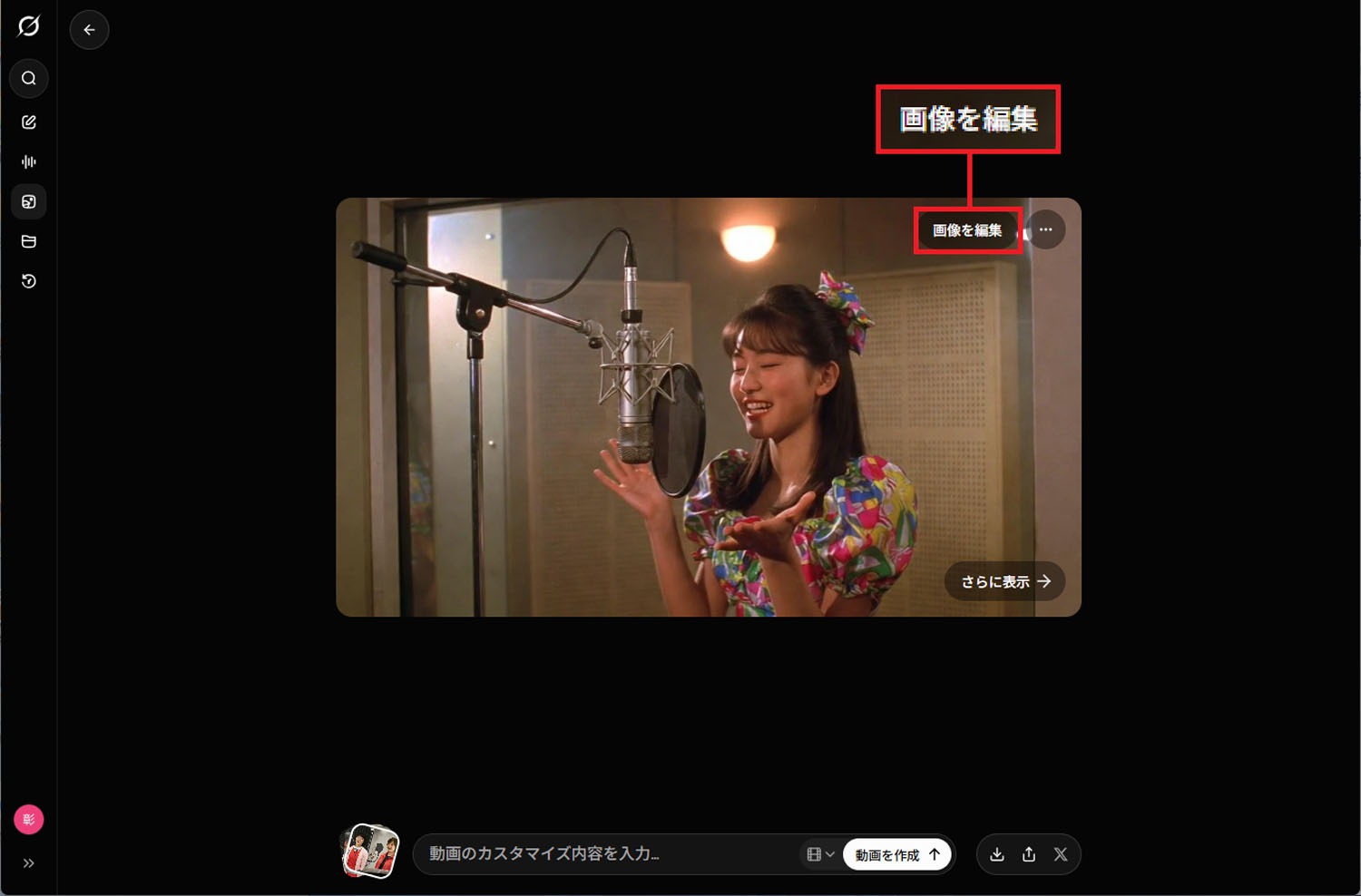
もっともイメージに近い画像を選択したら修正作業を行いましょう。まずは、画像の画面右上の「画像を編集」をクリックします
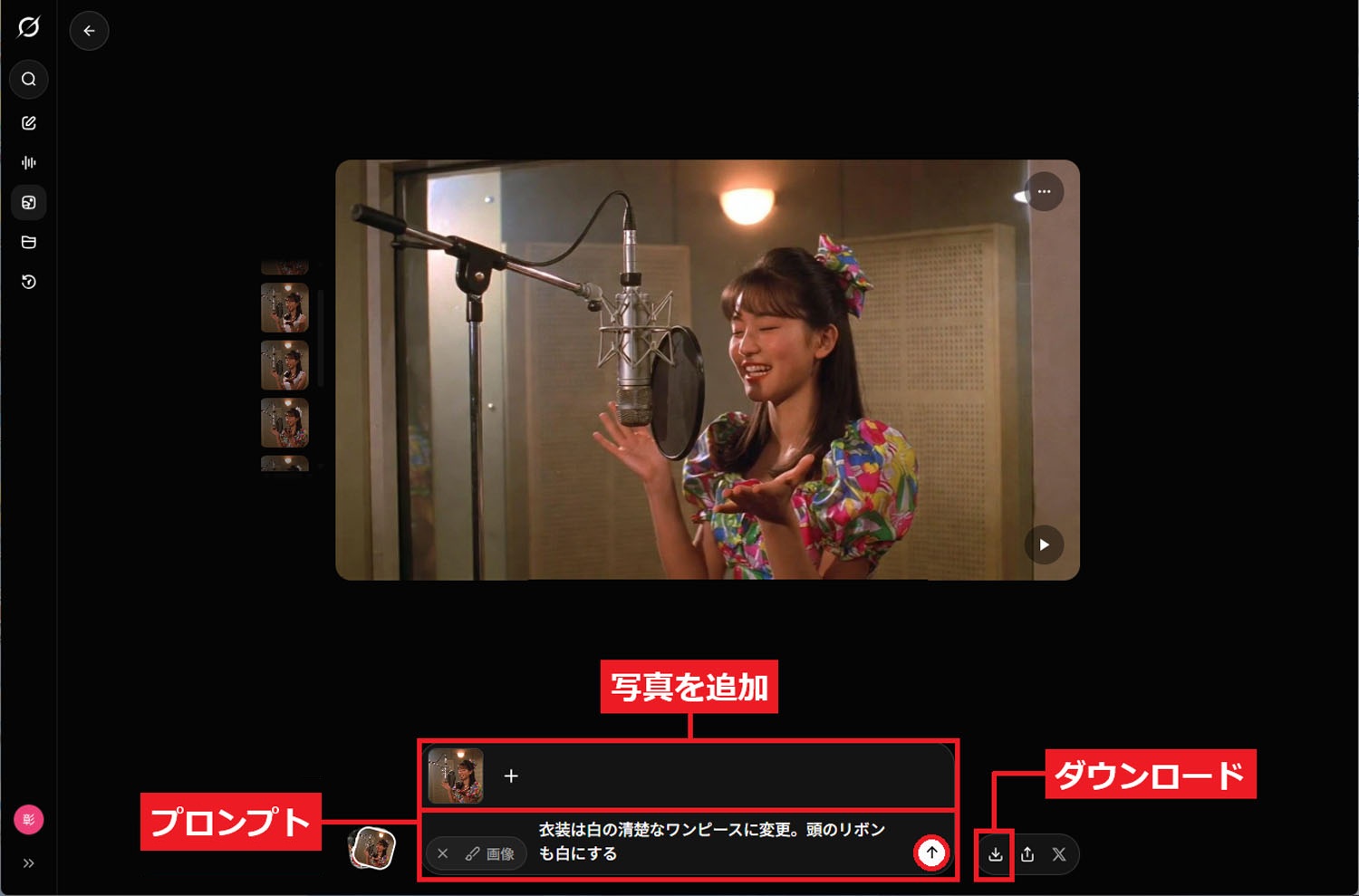
衣装がかなりイカれているので、プロンプトで白いワンピース(頭のリボンも)に着せ替える指示を出します。また、ほかの写真を複数登録することも可能。修正済み写真はダウンロードボタンで保存しておきましょう
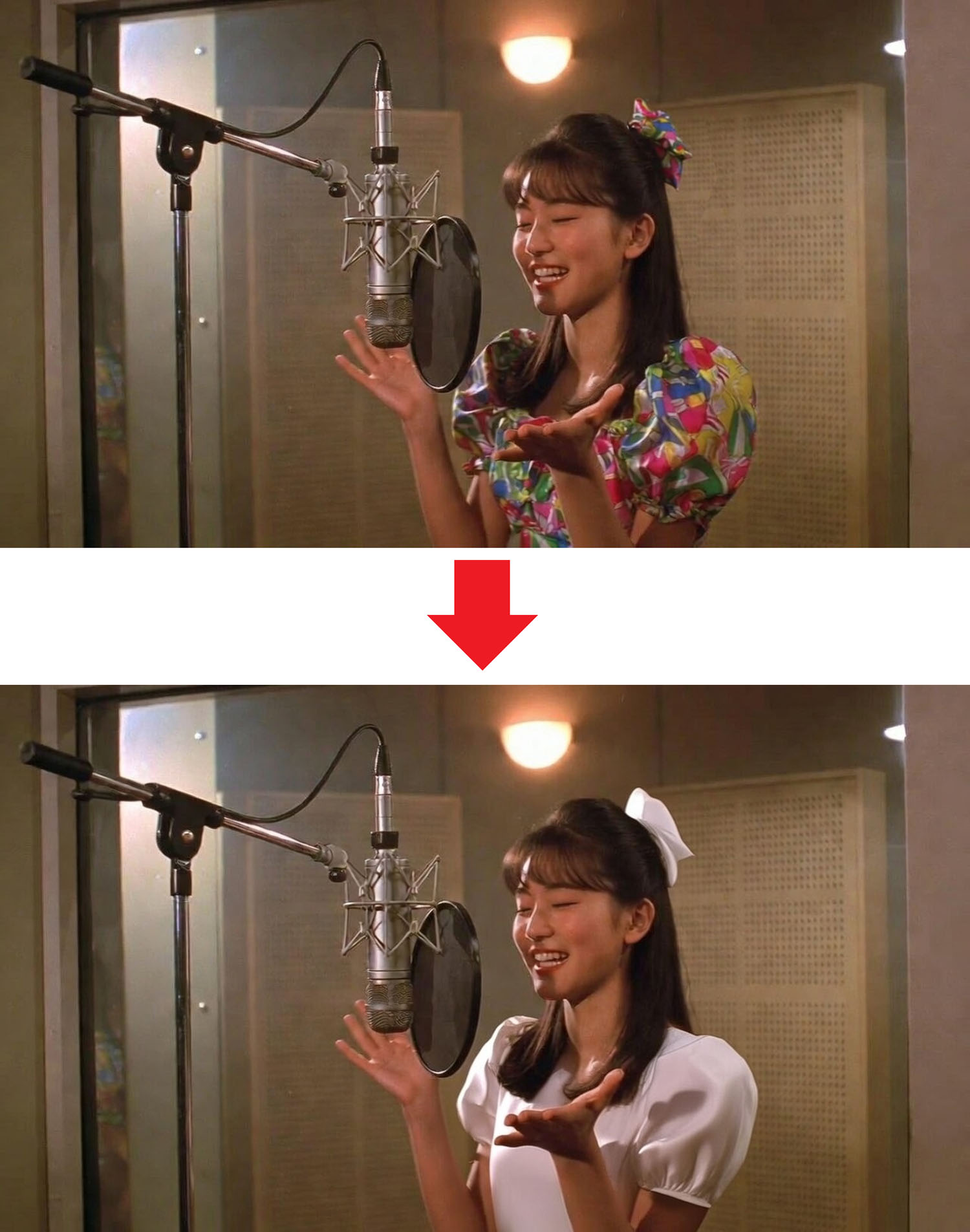
今回はカラフル過ぎる衣装を白いワンピースに着せ替えました(頭のリボンも白に修正)。気に入らなければ、納得いくまで修正しましょう
実際に、生成した画像を動画にしてみよう!
先ほどGrokで生成した画像一覧の写真右下にある「▶」(動画を作成)ボタンを押せば、すぐに動画が生成されます。生成した動画を保存したい場合は、画面右下の「ダウンロード」ボタンを押せばOKですが、この場合は480p(SD画質)となりますので、高画質な720p(ハーフHD)にアップスケールしてから保存するようにしましょう。
その方法は、まず、動画画面右上の「…」をクリックして表示される「動画をアップスケール」を選択。すると、画面に「アップスケール中」と表示されるので、しばらく待って画面右下の「ダウンロード」ボタンを押せば動画が高画質で保存されます。
ちなみに、今回プロンプトなしでいきなり生成した動画は、英語の曲でちっとも日本のアイドルっぽくありませんでした。そこで次は「曲を1980年代の日本のアイドルが歌いそうな、楽しい感じの16ビートの曲に変更してください」というプロンプトを入力して「動画を作成」ボタンを押します。
すると、今度は日本のアイドルっぽい曲調と動きになりました。ただし、動きは最近の日本アイドルぽっくて1980年代風ではありません。もし、これが気に入らなければ、さらにプロンプトを入力して動画を生成し直していきます。
■生成した写真を動画にする手順
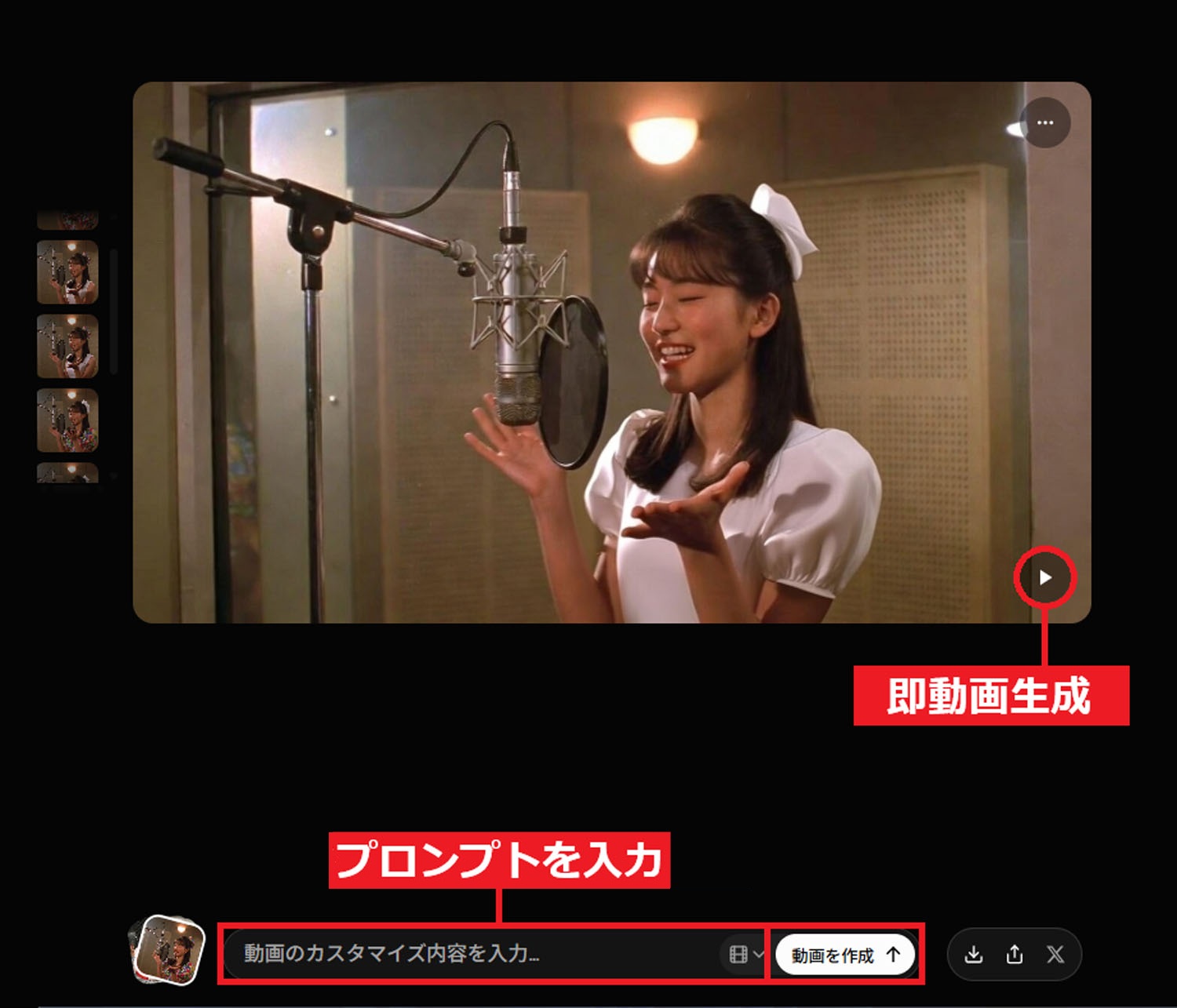
写真画面の右下にあるボタンを押せば即座に動画を生成できますが、やはりプロンプトで指示したほうが、自分がイメージする動画に近くなるでしょう
プロンプトなしで生成した動画は英語の歌を歌っており、日本のアイドルっぽさはまったく感じられませんでした
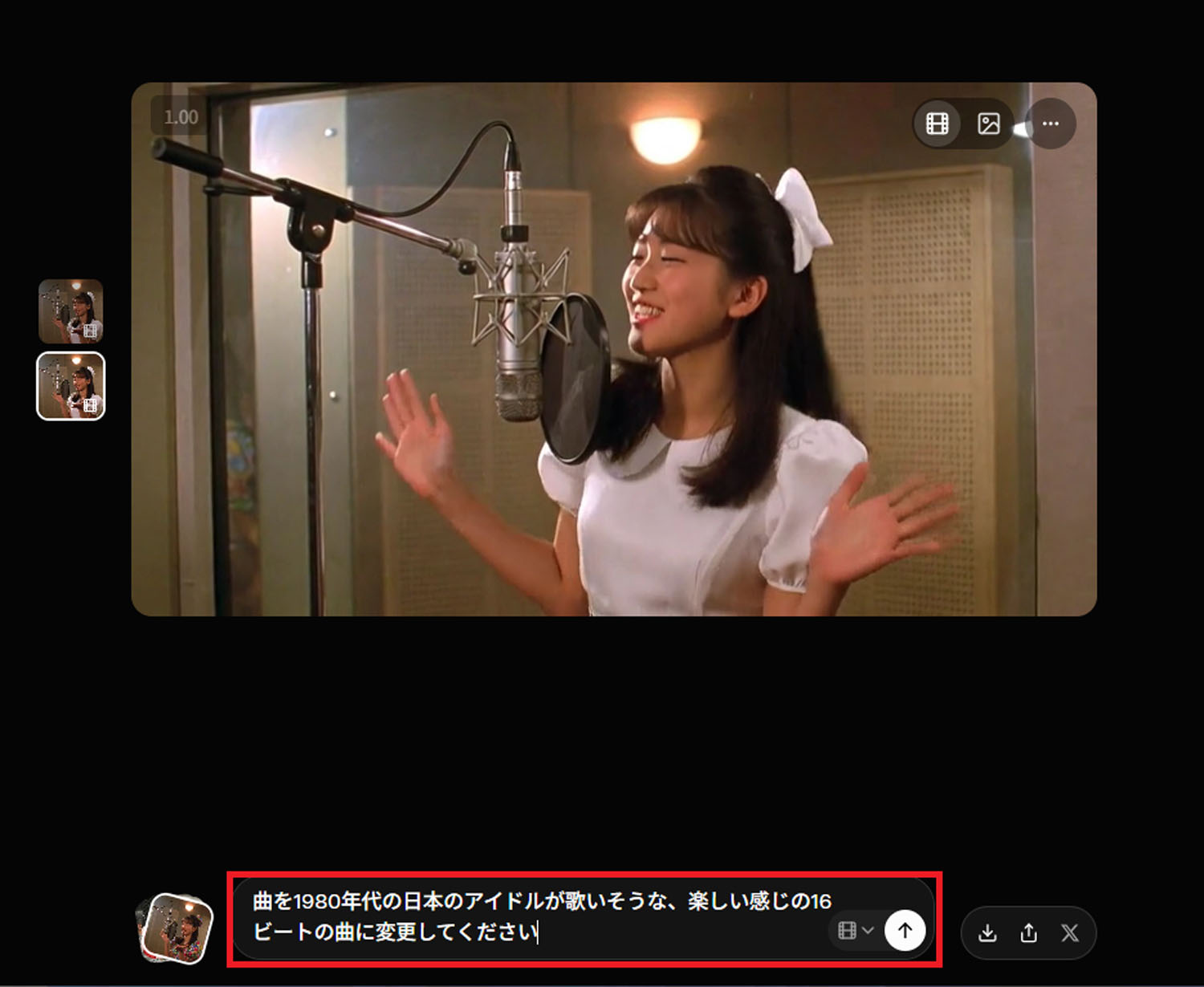
今度はプロンプトで「曲を1980年代の日本のアイドルが歌いそうな、楽しい感じの16ビートの曲に変更してください」と指示して「動画を作成」ボタンを押しました
プロンプトで「曲を1980年代の日本のアイドルが歌いそうな、楽しい感じの16ビートの曲」と指定すると、かなり日本のアイドルっぽくなりました
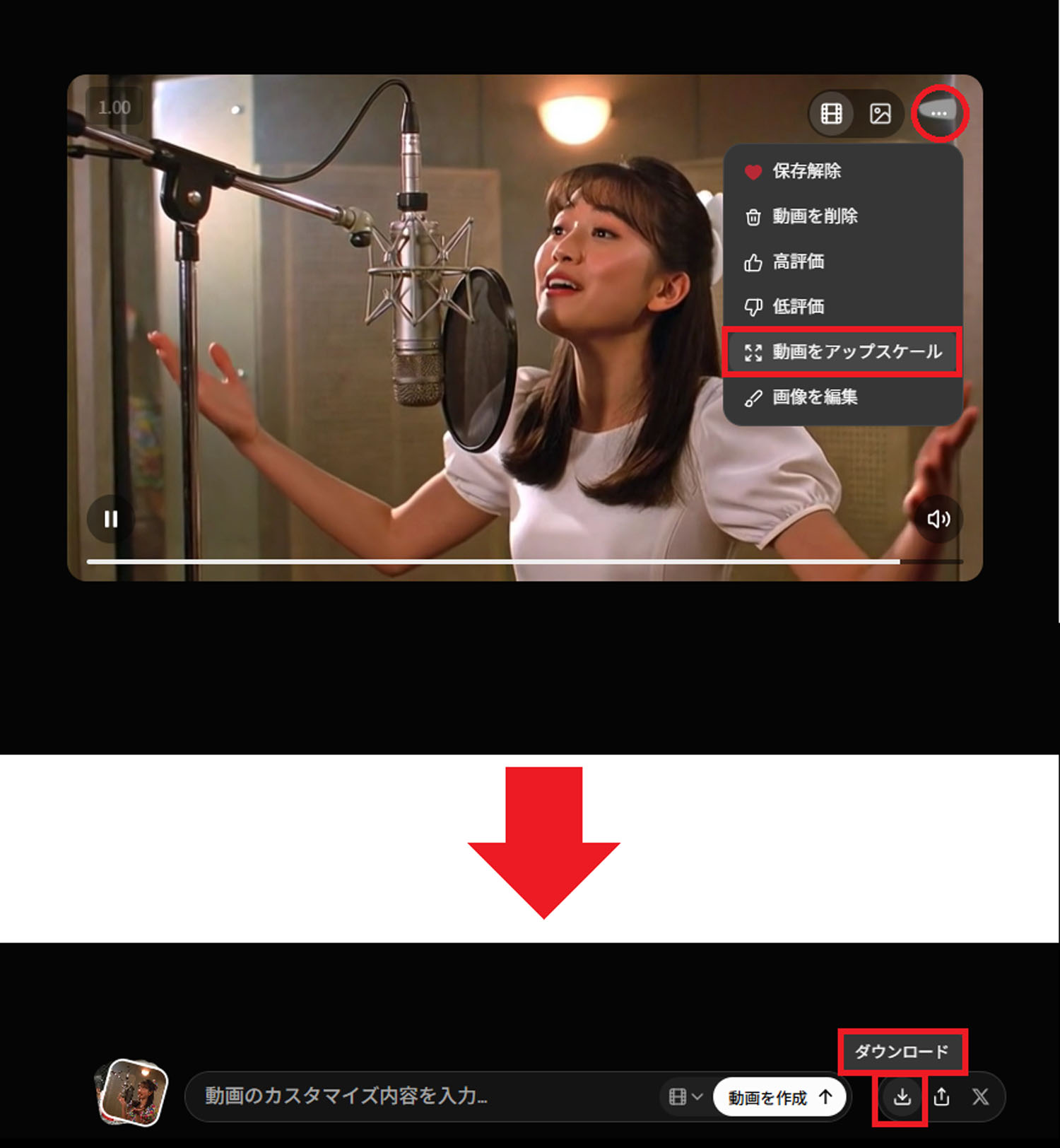
生成された動画がOKならダウンロードします。ただし、動画は480pで生成されているので、動画画面右上の「…」をクリックして表示される「動画をアップスケール」を選択して720p化。続いて、画面下のダウンロードボタンを押せば高画質で動画を保存できます