文字だけで思い通りの写真が生成できる!生成AI講座【1】「Gemini」の基本的な使い方【無課金】
ここ数年、生成AIによる画像や動画の生成が盛んになっています。でも、これまでまったく生成AIを利用したことがない人は何をどうすればいいのかわからないでしょう。そこで今回は、Geminiを使った生成AIの使い方を紹介します。もちろん、お金は一切かかりませんよ。
「Gemini」なら誰でも簡単に無料で画像を生成できる!
まず、今回紹介するのはGoogleのAI「Gemini(ジェミニ)」です。Geminiは「Chrome」などのWebブラウザから誰でも簡単に利用でき、画像生成AIの「Nano Banana(ナノバナナ)」が無料で利用できるのが大きな特徴。Googleアカウント(Gmail)くらい誰でも持っていると思いますので、今すぐ利用可能ですね。
数年前から、チャットによる対話型AI「ChatGPT(チャットジーピーティー)」でも、「DALL-E(ダリ)」による画像生成が可能でしたが、最初は指が6本あったり腕や足が3本あるなど、違和感のある画像が生成され、「不気味」だとSNSでも話題になりました。
もちろん、生成AIは日進月歩で進化しており、現在ではそのような不自然な画像はほとんど見られず、本物かどうか判別できないほど自然な画像が生成できます。
生成AIサービスにはたくさんのサービスがありますが、そのなかでも、今回紹介するGoogleの生成AI「Nano Banana」は「一貫性」が高く、同じキャラクターの顔や髪型などを維持しながら、さまざまなポーズや表情を生成できるのが画期的。
あなたが写真を撮れなかったり絵が描けなくてもテキスト(プロンプト・指示・命令文)だけで、画像を生成することが可能ですし、すでにある画像を改変することも可能となっています。
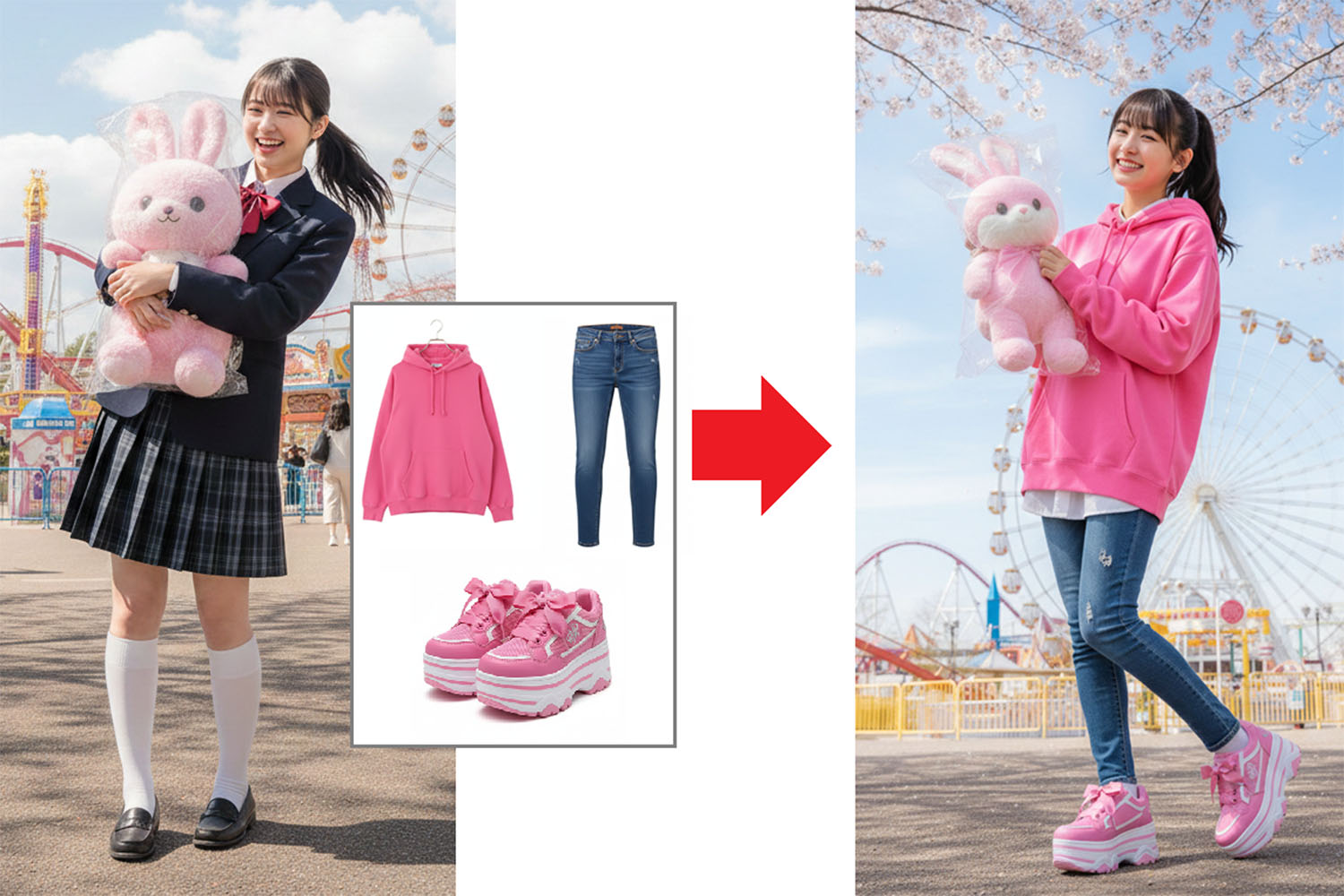
Geminiの生成AIを利用すれば、このような女子高生の写真をテキストだけで生成したり、衣装を着せ替えたり自由自在に画像を生成できます
実際に、Geminiで画像を生成してみよう!
たとえば、「遊園地に遊びにきた女子高生の私服姿の写真を生成してください」というプロンプトを入力すると、簡単にリアルな写真を生成してくれます。
また、「アニメ風のイラストに仕上げてください」と付け加えれば、アニメ風のイラストが生成されます。ただし、同じプロンプトでも毎回生成される画像は異なるため、「ガチャを引く」と言われることもあります。
それでは、実際の使い方を紹介しましょう。まずは、Chromeを開いて“gemini”と入力してキーワード検索します。そして、Geminiの画面を開いたら「Gemini 3に相談」というウインドウにプロンプトを入力し、「ツール」ボタンで「画像の生成」(Nano Banana)を選択しましょう。あとは、ウインドウ右下の矢印を押せば即座に画像生成が開始されます。
ちなみに、ウインドウ右下の「高速モード」が無料で1日100枚程度(1K・100万画素)の画像が生成できる「Nano Banana」のことです。また、タブで表示される「思考モード」は、従来より複雑な編集・構図指定に対応できるほか、4K程度の高画像の出力も可能な最新版「Nano Banana Pro」のことで、基本的に有料サービスとなっています。したがって、課金しないと思考モードでは1日3~5枚程度の画像しか生成できません(混雑状況で2~20枚ほどに変化)。
実際に、今回「遊園地に遊びにきた女子高生の私服姿の写真を生成してください」というプロンプトで生成された画像は、4人の女子高生が並んだ夕方の写真になりました。この写真を保存するには、写真の右上にマウスカーソルを当てて表示される「フルサイズでダウンロード」ボタンを押せばOKです。
■Geminiで画像を生成する手順
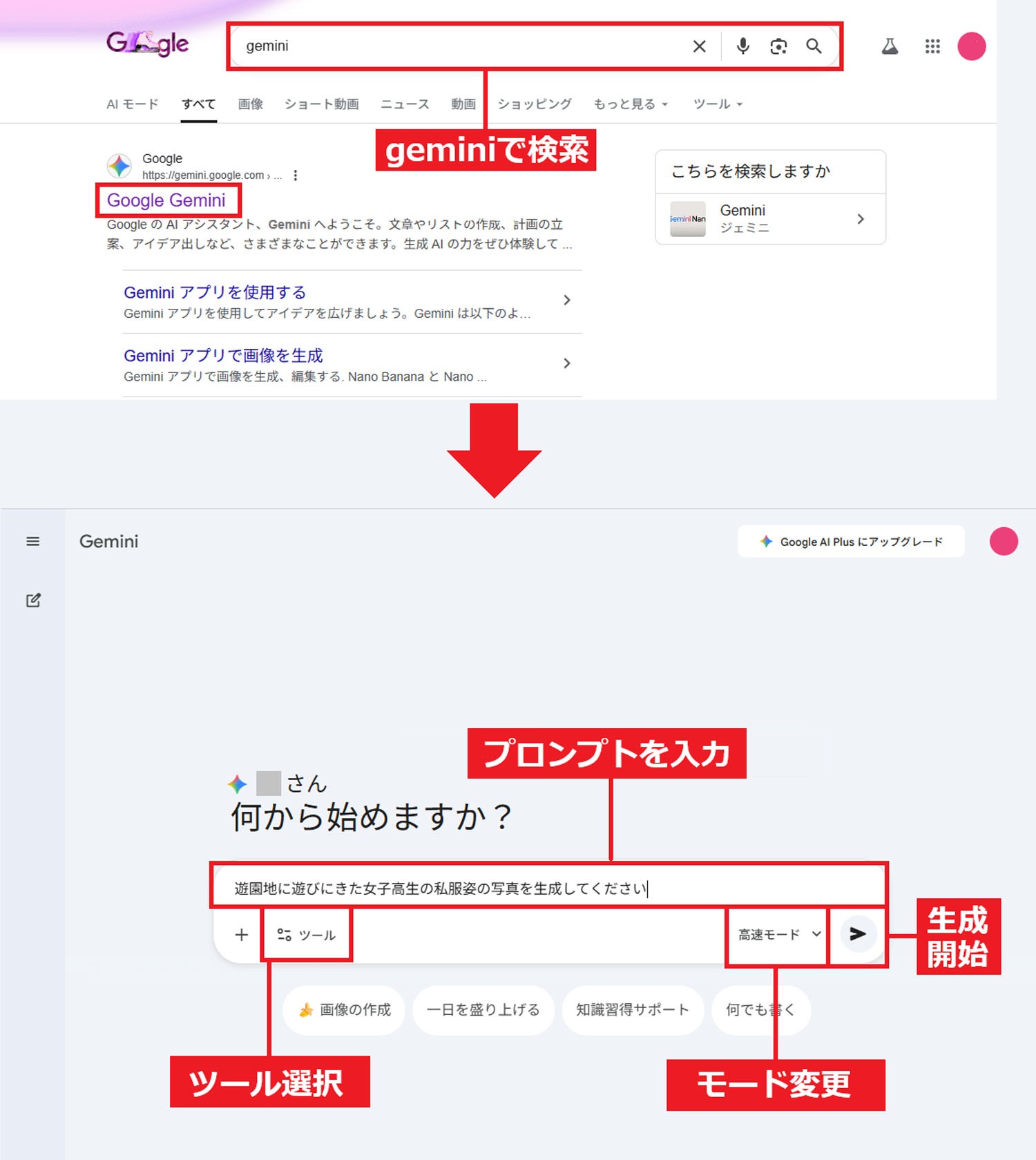
まず、Chromeで「Gemini」を検索し、ウインドウにプロンプトを入力。次にツールで「画像の生成」を選択し、矢印ボタンを押せばすぐに画像が生成されます
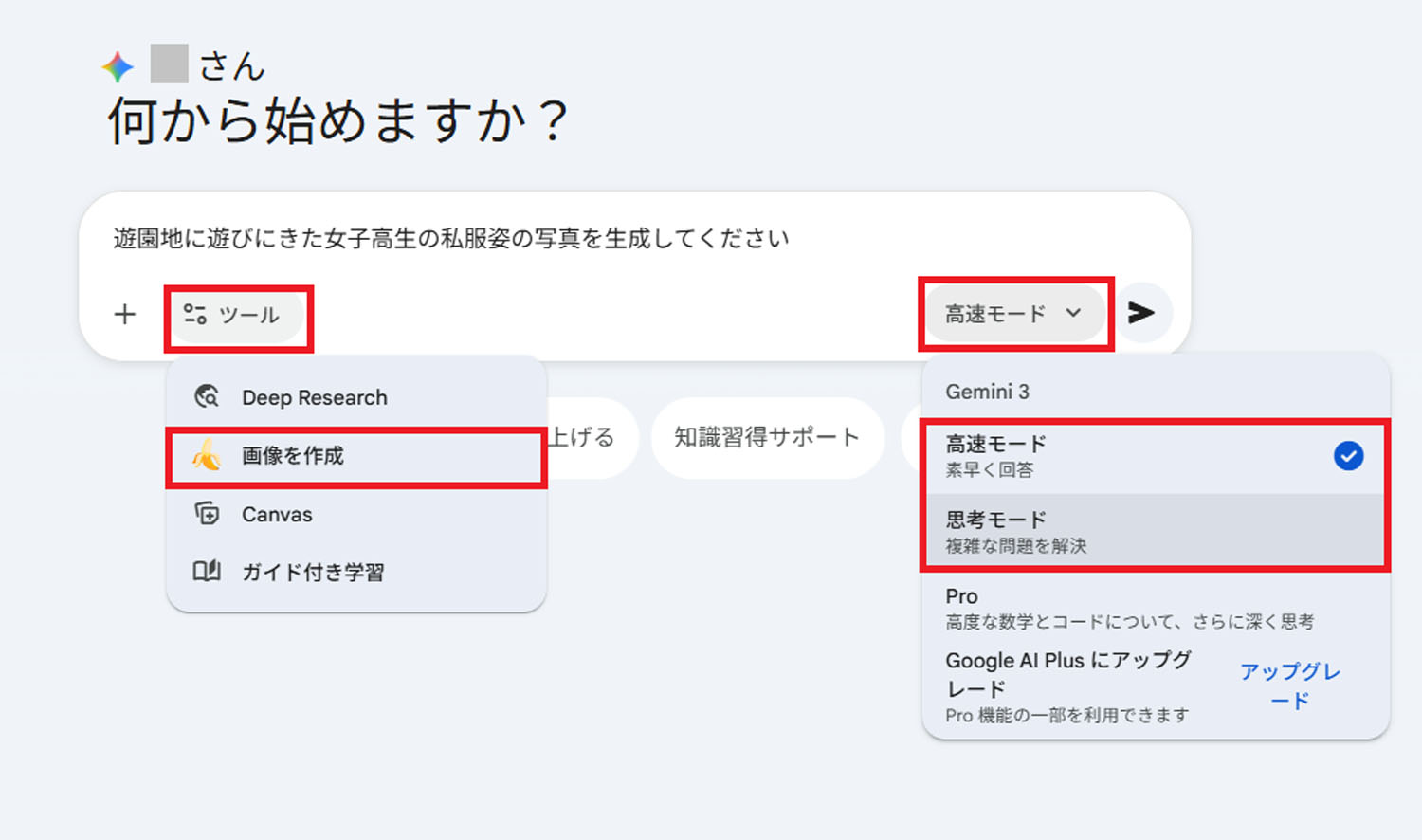
ツールでは「画像を作成」を選択。「高速モード」が無料で使える「Nano Banana」で、「思考モード」は有料の「Nano Banana Pro」になります。課金なしの場合、Nano Banana Proは1日3枚前後しか生成できません
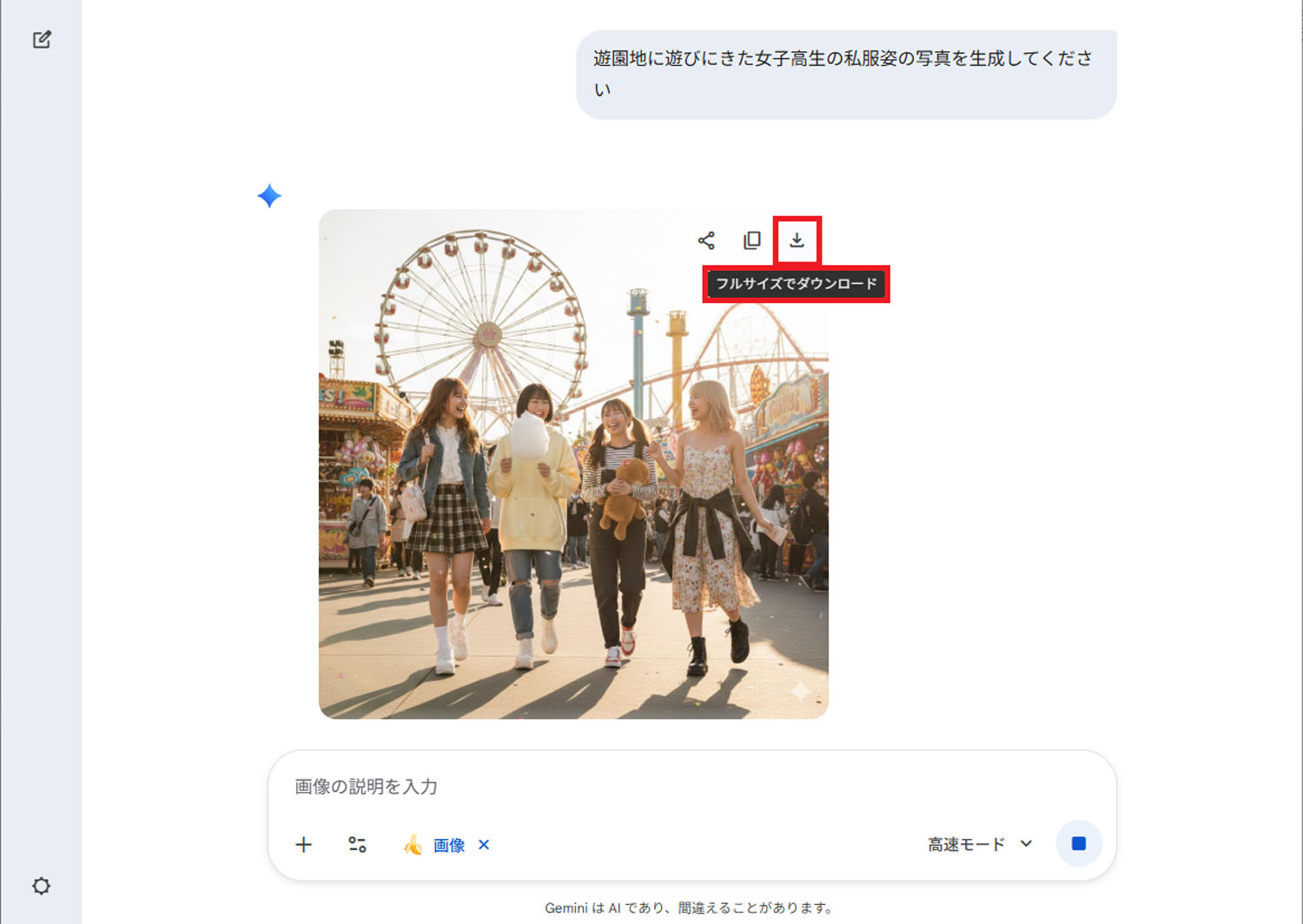
しばらく待つと、遊園地で遊ぶ女子高生の写真が生成されました。写真の右上にマウスのカーソルを合わせると「フルサイズでダウンロード」が表示されるので、写真をダウンロードしましょう
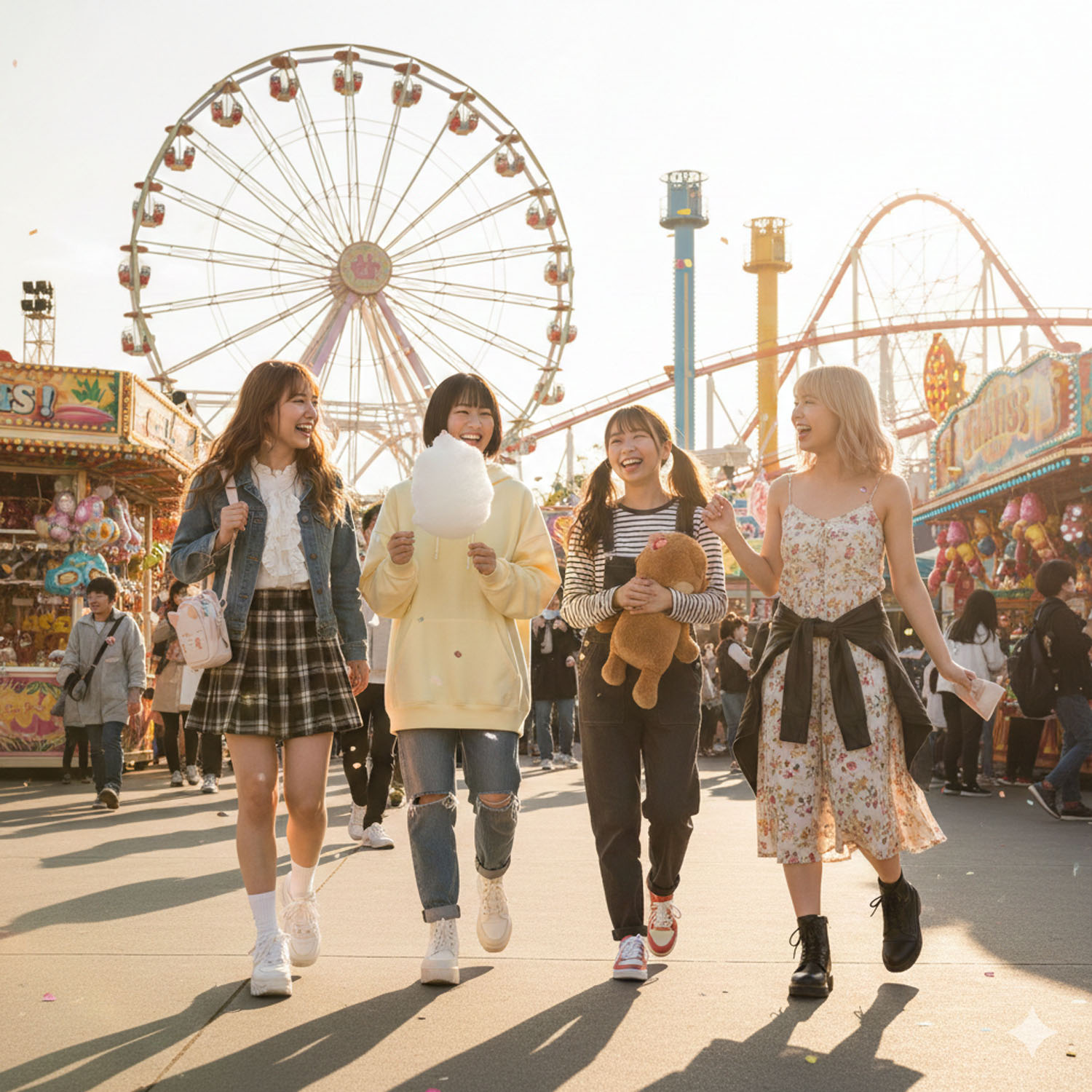
こちらがGeminiの画像生成AI(Nano Banana)で生成した写真です。リアル過ぎて、AIかどうかも判断できないレベルですね
もし、自分の思い通りの画像が生成されないときは?
今回生成された写真は女子高生が4人もいて、遊園地は海外のような雰囲気。しかも、なぜか夕方の風景になっていました。それを改善するには、「昼間」「一人」「日本の遊園地」といったキーワードを追加すればOKです。
ほかにも人物の髪型や表情、持ち物などの指定も可能ですし、仕上がりサイズを「16対9の横長(縦長)」に指定することも可能となっています。プロンプトには、できるだけ自分の希望を書き込んでおきましょう。ただ、あまり複雑すぎるとすべてが的確に反映されないこともありますが……。
たとえば、「昼間、日本の遊園地に遊びに来た1人の日本人女子高生の写真を生成してほしい。表情はにこやかで手にはぬいぐるみを持っています」というプロンプトで画像を生成してみましょう。すると、遊園地はやや海外風のままですが、先ほどとはまるで違う雰囲気の写真が生成されました。
■プロンプトを工夫して自分の思い通りの写真を生成する手順
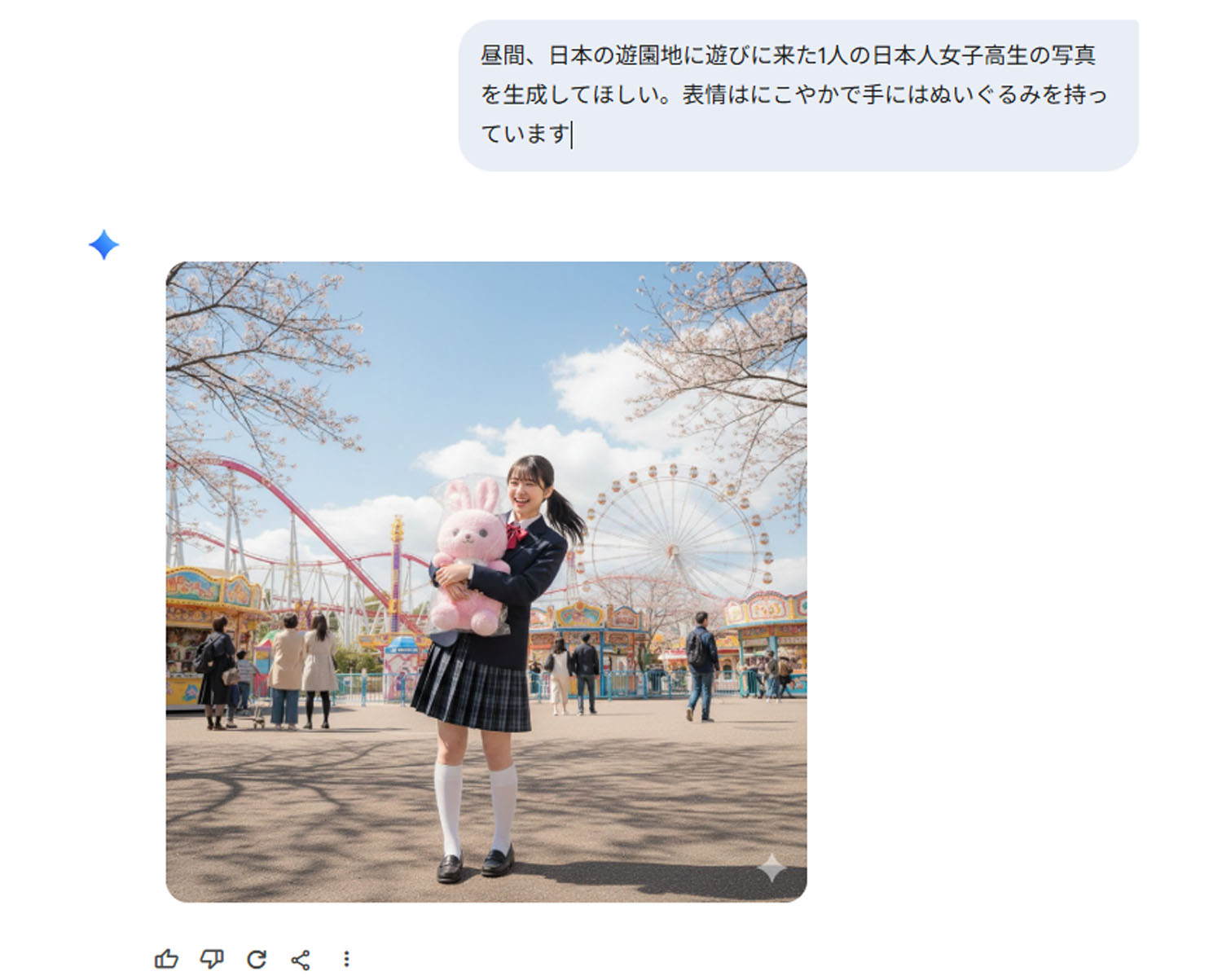
「昼間、日本の遊園地に遊びに来た1人の日本人女子高生の写真を生成してほしい。表情はにこやかで手にはぬいぐるみを持っています」というプロンプトで画像を生成してみました。先ほどとはまったく異なる写真が生成されましたね
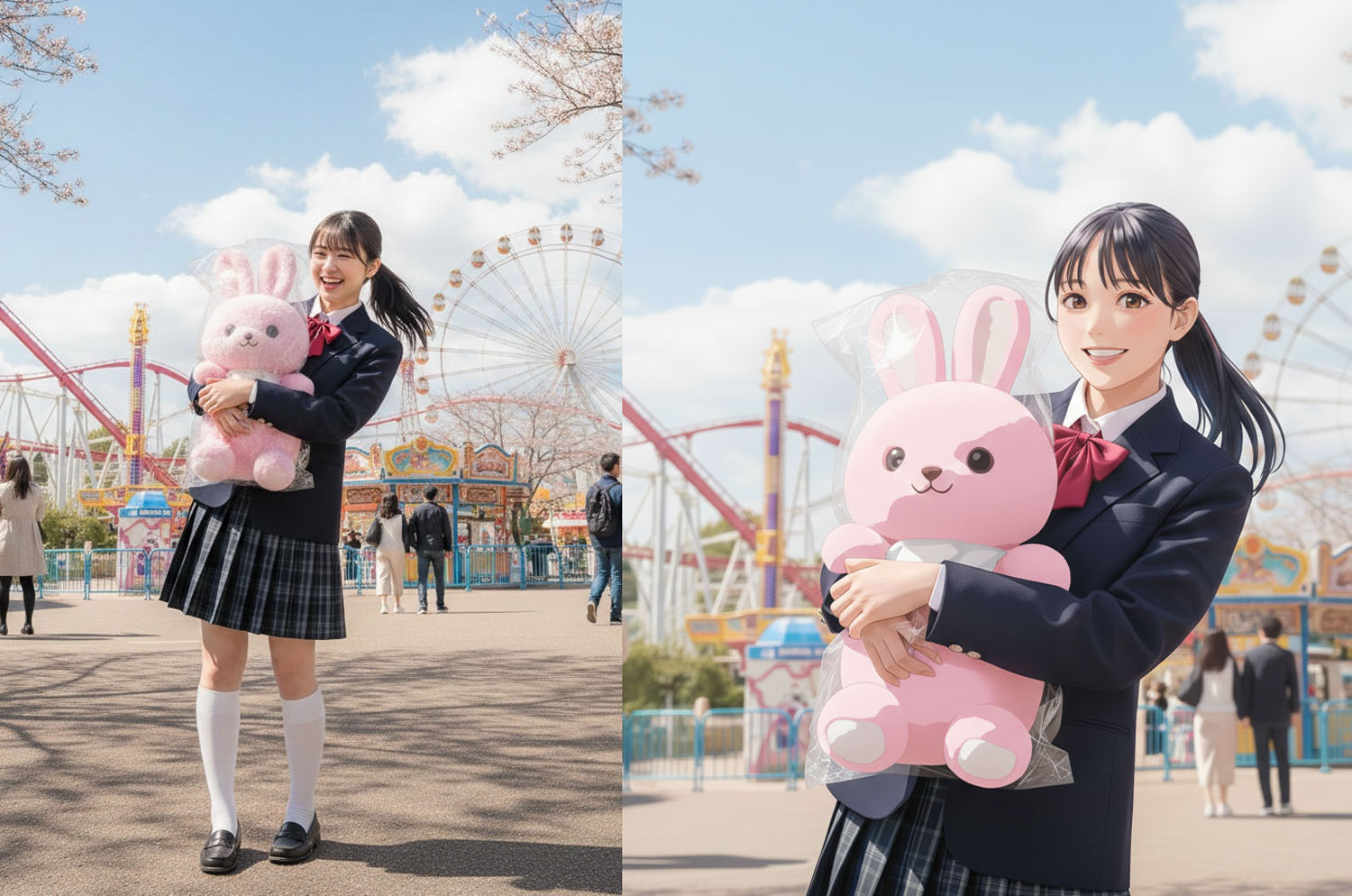
こちらが、実際に先ほどのプロンプトで生成した写真です。「アニメ風に」と指定すれば、アニメ絵にすることも可能です
ちなみに、生成AIはほぼ海外(米国や中国が多い)のサービスです。もちろん、プロンプトは基本的に日本語でもOKですが、自分のイメージをしっかり具現化したいなら、外国人でも確実に理解できるようにプロンプトを書くのがコツ。
とくに、日本国内だけで通用している流行語や用語、たとえば「聖子ちゃんカット」「ガッツポーズ」「軽自動車」と言った外国人には理解できない用語の使用は避けるようにしましょう。